
















La app del profesional
La app de ClinicaGest es la misma aplicación en dos formas: en el móvil del facultativo, con los iconos abajo y las citas en lista, y en el navegador del mostrador, con los menús arriba y una columna por facultativo.
Se entra por un enlace o escaneando un QR. No hace falta usuario ni contraseña de GestioERP: el enlace es la llave.

Los dos accesos
| Acceso | Quién lo usa | Qué ve |
|---|---|---|
| Recepción | El mostrador, normalmente en una tableta | La agenda de todos los facultativos, el alta y la edición de pacientes, y lo facturado. No entra en ninguna historia clínica: ni las actuaciones, ni las alergias, ni los antecedentes |
| Facultativo | Cada médico, en su móvil | Su agenda del día y las historias de sus pacientes (más las que otro facultativo le haya autorizado) |

Sacar los enlaces y los QR
Ve a Clínica → Accesos a la app. Es una pantalla del ERP, y solo entra quien administra el centro: en ella se ven los enlaces, que son la única llave.
- Arriba, el acceso de recepción, con su QR para pegar en el mostrador.
- Debajo, una fila por facultativo con su enlace y su QR. Cada uno se lleva el suyo al móvil.
- Junto a cada uno, el botón Renovar el enlace: si alguien pierde el móvil, se pulsa y el QR viejo deja de servir en ese mismo momento.
Instálala como app. Desde el navegador del móvil, «Añadir a la pantalla de inicio». A partir de ahí se abre como una aplicación más, sin la barra del navegador.
La agenda del día
Es la pantalla que se abre al entrar. Cada cita muestra la hora, el paciente, su estado y —si ya ha llegado— la hora de llegada y los minutos de retraso.
Debajo de cada cita están las tres acciones del día a día:
- 📞 llama al paciente desde el propio móvil.
- Ficha abre su ficha con la historia clínica.
- Ha llegado deja constancia de la llegada y pasa la cita a confirmada.
- Nueva actuación apunta la visita.
Con el acceso de recepción, el desplegable de profesional está en la barra verde de arriba, junto al nombre de quien se está mirando: elige uno y toda la pantalla —las columnas y el calendario— se queda con lo suyo.
La ficha del paciente

Arriba, lo que hay que ver antes de tocar al paciente: teléfono, correo, DNI, quién lleva el caso y —en amarillo y siempre visible— las alergias y los antecedentes.
Debajo, las próximas citas y la historia clínica reciente.
Si el paciente es de otro facultativo y no hay permiso, la historia sale cerrada con un aviso: se ven la cita y el teléfono, pero no el contenido clínico.
Apuntar la visita

Cuatro campos, en el orden de siempre:
- Motivo de la visita
- Exploración
- Diagnóstico
- Tratamiento
Al guardar, la actuación queda en la historia del paciente y la cita pasa a realizada sin tener que tocarla.
La historia clínica

Todas las actuaciones del paciente, de la más reciente a la más antigua, con el profesional y su especialidad. En un centro multiespecialidad, el color de cada entrada es el de la especialidad que la firmó.
Se puede filtrar por especialidad y por año.
En el navegador

El mismo enlace, abierto en el ordenador del mostrador, reparte la pantalla de otra manera: los menús arriba y la agenda del día en columnas, una por facultativo. Es la vista con la que recepción ve de un vistazo los huecos de todo el centro.
El calendario debajo del día
En la vista de día, además de las columnas de cada facultativo con las citas de hoy, debajo sale el calendario, con sus propios botones de día, semana y mes. Arriba se ve cómo va la jornada y abajo se coloca la siguiente cita, sin cambiar de pantalla. En ese calendario también se arrastran las citas y se alargan.
A su derecha, si la pantalla da de sí, hay un mini calendario del mes para saltar de día —los días con cita van marcados con un punto— y la leyenda de colores de los facultativos. En pantalla grande el calendario se estira hasta 1.760 px, que es lo que se agradece en el ordenador del mostrador.
Abrir la agenda de un médico
Pulsa la cabecera de color de su columna —o su nombre en la leyenda— y todo se queda con lo suyo: arriba solo su columna y abajo su semana. Aparece una etiqueta con su nombre y una ✕ para volver a ver el centro entero. El filtro de profesional es uno solo, el de arriba: el calendario de abajo lo obedece.
La semana de un solo médico
En el desplegable de profesional, al pasar de todos a uno, la agenda salta a la semana y se dibuja como en el programa: las horas a la izquierda, un día por columna y cada cita como un bloque de su color.
Ahí se trabaja con el dedo o con el ratón:
- Pulsa un hueco y se abre la cita nueva con ese día y esa hora ya puestos.
- Arrastra la cita a otro hueco —o a otra columna— para cambiarla de hora o de día.
- Tira del borde de abajo para alargarla o acortarla.
Los días en los que ese médico no pasa consulta salen rayados y no admiten cita: es el mismo horario de su ficha, pero ahora se ve. Y si dos citas se pisan (una urgencia colada entre dos visitas), se reparten el ancho de la columna en vez de taparse.
La ficha del paciente, editable
Al abrir un paciente, la ficha ya no es solo de lectura: se corrigen el nombre, el teléfono, el correo, el DNI, la fecha de nacimiento y el profesional habitual, y se guarda desde la propia app. Es lo que hace falta en el mostrador, donde el teléfono se coge mal la mitad de las veces.
El botón dar de baja saca al paciente de las búsquedas. Si tiene historia clínica, citas o facturas no se borra nada: la normativa sanitaria obliga a conservarlo. Solo desaparece de verdad una ficha que no llegó a usarse nunca.
Lo facturado
Debajo de los datos está lo económico del paciente: lo que se le ha facturado, lo que queda por cobrar y sus últimas facturas con su estado. Esto sí lo ve recepción —es quien cobra en el mostrador— y no es historia clínica: son documentos de venta del ERP.
Consentimientos, sin salir de la ficha
Debajo va el panel de Consentimientos: los del paciente con su estado, y el botón Nuevo consentimiento para generar uno desde una plantilla. El texto sale ya con el nombre y el DNI del paciente puestos —nadie tiene que escribir nada.
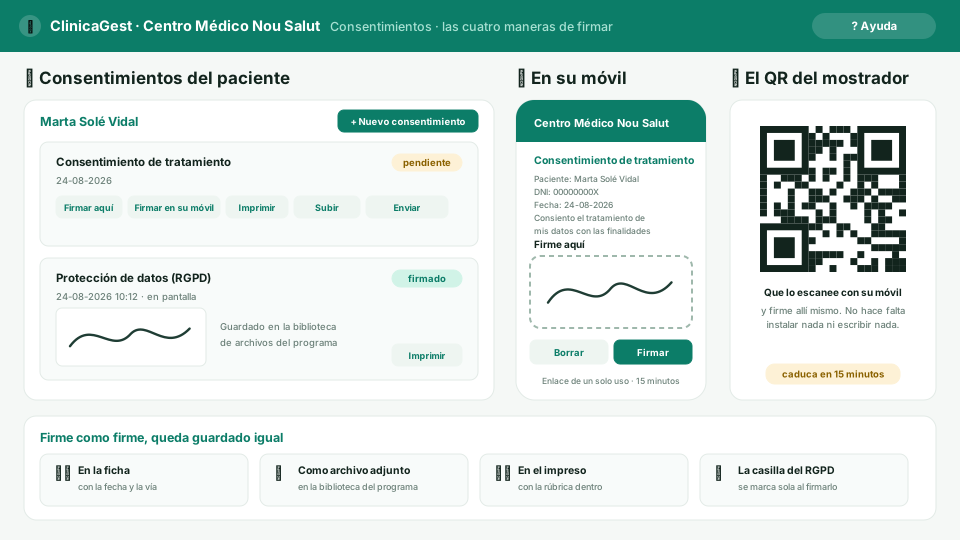
De cada uno pendiente salen las cuatro maneras de firmarlo:
- Firmar aquí — el paciente firma con el dedo en la tableta del mostrador;
- Firmar en su móvil — sale un QR; lo escanea y firma en su teléfono. El enlace es de un solo uso y caduca a los 15 minutos;
- Imprimir y devolverlo firmado con Subir archivo, que adjunta el escaneo;
- Enviar por email.
Firmado queda en la ficha con la rúbrica, la fecha y la vía, y también como archivo adjunto en la biblioteca del programa. Si es el de protección de datos, la casilla del paciente se marca sola.
Recepción sí hace todo esto: un consentimiento es un papel que hay que tener antes de sentar al paciente, no historia clínica. Lo clínico sigue sin salir de aquí.
Cobrar en el mostrador
En la facturación del paciente, cada recibo pendiente lleva su botón Cobrar. Se pone el importe, la fecha y la forma de pago, y ya está.

Si el paciente paga solo una parte, se escribe lo que deja: el recibo queda cobrado por esa cantidad y nace otro por la diferencia, con la misma factura y el mismo vencimiento. Es exactamente lo que hace la tesorería del programa, así que la contabilidad cuadra sola y no hay nada que arreglar después a mano.
En el navegador, sin scroll
Si la pantalla da de sí (a partir de unos 1.024 × 700), la app se reparte en dos columnas: la agenda a la izquierda y la ficha del paciente a la derecha, cada una con su propio scroll. La página no se mueve: se pulsa una cita y la ficha se abre al lado sin perder de vista la agenda. En un monitor apaisado es lo que aprovecha la pantalla —partirla en dos filas dejaba los lados vacíos y cortaba la agenda por la mitad—. En el móvil sigue siendo pantalla a pantalla, que es lo que cabe.
Todo del paciente, en la misma pantalla
Con la ficha abierta a la derecha, debajo de los datos van sus visitas —todas sus citas, las que vienen y las pasadas, con el profesional y el estado— y su facturación: lo facturado, lo que queda por cobrar y las últimas facturas. Es lo que hace falta al teléfono para decirle a alguien cuándo tiene hora, cuándo vino la última vez y qué debe, sin abrir tres pantallas.
Las citas no son historia clínica: son la agenda, así que recepción las ve. Lo clínico sigue siendo del facultativo.
Mantenimiento de facultativos
En el menú de arriba, Profesionales: el alta, la baja y los cambios de los facultativos del centro sin entrar en el programa. Se toca el nombre, la especialidad, el número de colegiado y el color con el que salen sus citas en la agenda.
El botón dar de baja los saca de los desplegables al dar hora. Si tienen citas o actuaciones no se borran: su firma está en historias clínicas que hay que conservar; quedan inactivos.
Esta pantalla solo sale con el acceso de la clínica: un facultativo no administra a los demás.
Avisos
Los avisos y las preguntas salen centrados y con los colores de la clínica, no con la ventana gris del navegador que enseña el nombre del dominio y contesta en el idioma del sistema.
Seguridad
El enlace es la llave, así que la app la protege:
- Ocho intentos fallidos desde la misma dirección y esa IP queda bloqueada 15 minutos.
- Al bloquearse, el centro recibe un aviso por correo con la IP, lo que se probó y la hora.
- El mensaje de acceso denegado es siempre el mismo, exista o no el enlace probado.
- Las páginas de la app no se guardan en la caché del navegador ni se dejan incrustar en otra web.
Preguntas frecuentes
¿Hace falta dar de alta usuarios de GestioERP a los médicos? No. El facultativo no gestiona la empresa: solo pasa consulta. Su enlace le da acceso a su agenda y a sus historias, y nada más.
¿Puede la secretaria ver una historia clínica? No. Con el acceso de recepción la historia no se sirve, ni siquiera escribiendo la dirección a mano.
¿Y si un médico necesita ver los pacientes de otro? El dueño de esos pacientes lo autoriza desde su ficha, en la pestaña Permisos de historia clínica. Es un permiso expreso y se puede quitar cuando se quiera.
¿Funciona sin conexión? No: la app consulta los datos al servidor en cada pantalla. Con la conexión del móvil o el wifi de la clínica basta.