

















Conciliar paso a paso y casos especiales
Conciliar es casar cada movimiento real del banco con su documento en la contabilidad, para que el saldo del banco y el de tus libros cuadren. La Mesa de conciliación lo hace todo en una sola pantalla.
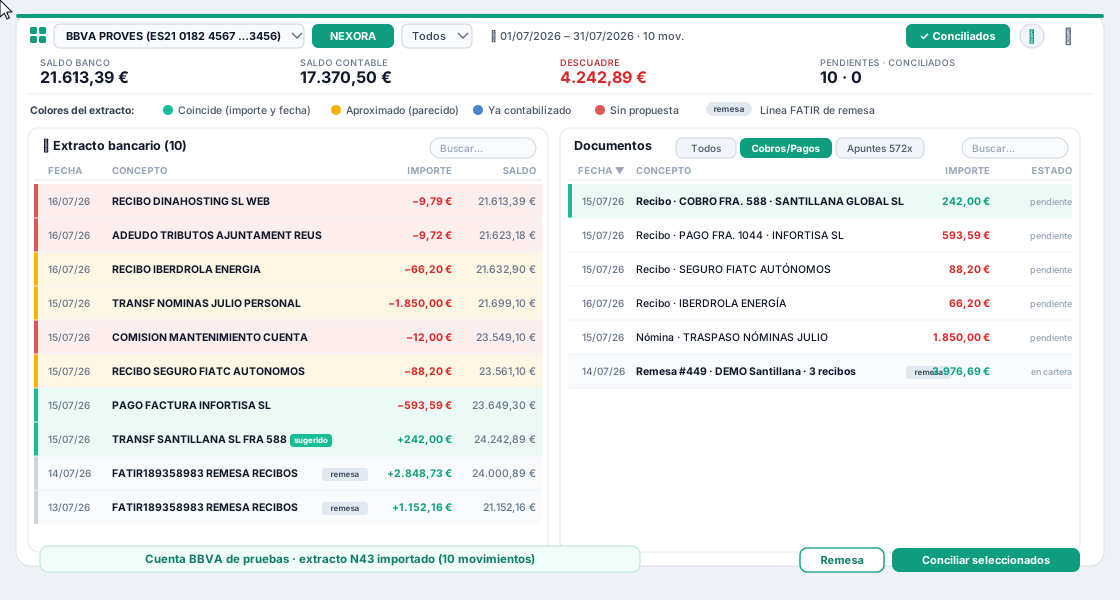
Vídeo: una conciliación completa con una cuenta BBVA de pruebas. Primero un cobro simple (Santillana +242,00 € → su recibo cuadra → Conciliar), y después una remesa con 2 líneas FATIR: la remesa #449 cuadra, la diferencia de +24,20 € se contabiliza sola como comisión en la cuenta 626 y el descuadre baja a 0,00 €. La animación se repite en bucle.
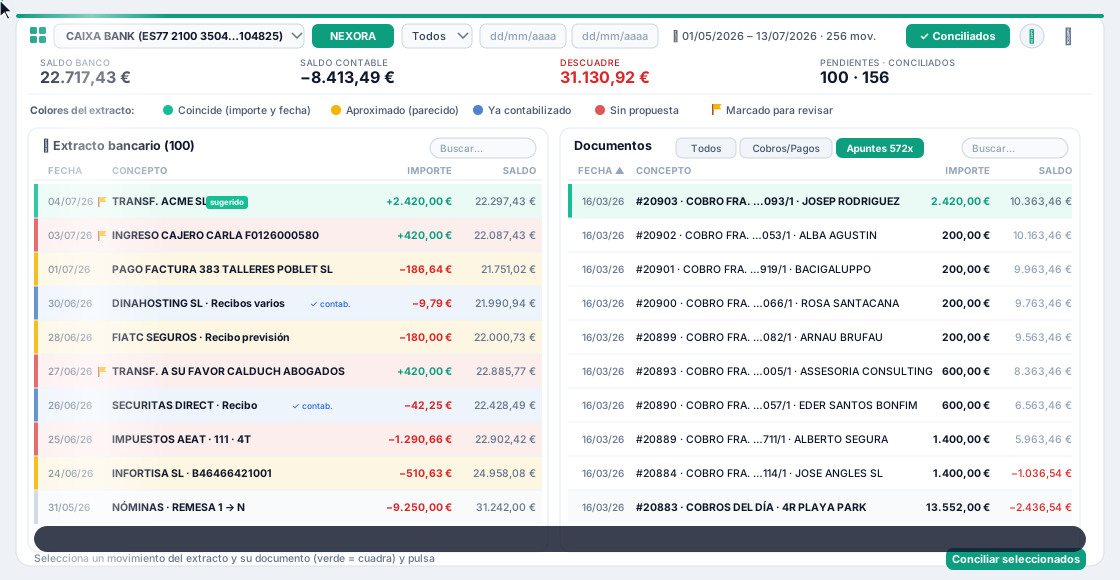
Las partes de la pantalla
- Cabecera. Eliges la cuenta bancaria y ves de un vistazo el Saldo banco, el Saldo contable, el Descuadre (la diferencia entre ambos) y el contador Pendientes · conciliados.
- Extracto bancario (izquierda). Los movimientos reales del banco pendientes, con columnas Fecha · Concepto · Importe · Saldo. La fila se pinta según su estado.
- Documentos (derecha). Lo que tienes registrado y aún sin casar: recibos de cobro/pago y apuntes 572x, con su origen, fecha, tercero e importe.
- Barra de casación (abajo, siempre visible). Suma lo que marcas a cada lado, calcula el descuadre en vivo y activa el botón cuando cuadra.
Los colores de cada movimiento
En el extracto, la fila entera se pinta según su estado (misma leyenda que verás arriba de la Mesa):
- 🟢 Coincide (verde) — hay un documento con el mismo importe y fecha. Conciliación segura: un clic y listo.
- 🟠 Aproximado (ámbar) — candidatos parecidos (importe cercano o varios recibos). Revísalo antes de casar.
- 🔵 Ya contabilizado (azul) — ya tiene su apunte 572x. Solo hay que vincularlo (no crea nada nuevo).
- 🔴 Sin propuesta (rojo) — no encuentra pareja. Suele ser comisión/interés: créale el asiento o ignóralo.
Conciliar en 3 pasos
El caso más habitual: un movimiento del banco que corresponde a un recibo.
- Pulsa el movimiento. Se resalta y la Mesa ilumina los documentos que cuadran.
- Elige el documento. Abajo, el descuadre marca 0,00 €: todo cuadra.
- Pulsa Conciliar. La línea desaparece de pendientes y el descuadre de arriba baja.
Atajo: si el movimiento ya trae la etiqueta verde coincide, púlsala y se concilia de un solo clic, sin tocar la barra.
Casos especiales
- Remesa 1 → N. Un pago que engloba varias facturas o una nómina con varios recibos. Marca varios documentos; cuando el descuadre sea 0, el botón pasa a Conciliar remesa (N).
- Diferencia de importe. Si no cuadra por una comisión, un redondeo, el cambio de divisa o un cobro parcial, al conciliar la barra te ofrece resolver la diferencia generando su asiento. Una comisión (el banco ingresa de menos) salda el recibo entero y lleva la diferencia a Debe 626 / Haber 572; un cobro parcial genera un recibo nuevo por el resto.
- Ya contabilizado. El movimiento ya tenía su apunte 572x. Selecciónalo en la columna de documentos y pulsa Vincular a asiento: solo los enlaza, no duplica el asiento.
Remesa SEPA (líneas FATIR)
El banco liquida una remesa de recibos en 1 o 2 apuntes FATIR. Selecciona uno y pulsa Remesa: la Mesa agrupa las líneas del mismo número, busca la remesa que cuadra por su total y, al cobrarla, marca todos sus recibos como pagados y genera su asiento (572 al debe, clientes al haber).
Si el banco ingresa una cantidad distinta al total de la remesa, la diferencia se contabiliza en la cuenta 626 en un asiento aparte, dejando el saldo de la 572 cuadrado con lo que realmente ingresó el banco.
Ejemplo: dos líneas FATIR189358983 suman 4.000,89 € en el banco; la remesa en GestioERP es de 3.976,69 € (28 recibos). Al cobrarla se pagan los 28 recibos, se genera el asiento de la remesa y los 24,20 € de diferencia van a la 626.
Para deshacer el cobro de una remesa, ve a Conciliados, busca una de sus líneas FATIR y pulsa Desconciliar: se reabre la remesa, sus recibos vuelven a pendientes y se borran su asiento y el de la comisión, todo de una vez.
Movimientos sin documento
Comisiones, intereses, traspasos internos… Si seleccionas un movimiento y ningún documento, la barra cambia a estas acciones:
- Crear asiento — abre el asiento de contrapartida: escribes la subcuenta (p. ej. 626 comisiones), ves la vista previa del debe/haber y confirmas.
- Ignorar — lo marca como revisado sin documento (traspasos entre cuentas propias…).
- Marcar — lo señala para revisarlo más tarde.
- Nota — le pega un texto recordatorio.
- Regla — crea una regla desde ese movimiento para que la próxima vez se resuelva solo.
Vista previa al crear asiento (comisión −12 € → 626):
| Cuenta | Debe | Haber |
|---|---|---|
| 626000 Servicios bancarios | 12,00 | — |
| 572000 Bancos | — | 12,00 |
Importar el extracto (Norma 43, CSV o Excel)
Desde el menú ⋮ → Importar extracto subes el fichero del banco:
- Norma 43 (.n43 / .q43 / .aeb) — se importa directo.
- CSV o Excel de cualquier banco — aparece un paso para cuadrar las columnas: indicas cuál es la Fecha, el Concepto, el Importe (una sola columna con signo ±) o bien Ingreso y Gasto por separado, y el Saldo. GestioERP detecta el separador y propone el mapeo; tú solo lo confirmas.
Al importar se saltan los duplicados y se aplican automáticamente tus reglas de conciliación.
El menú de tres puntos ⋮
Arriba a la derecha, el botón ⋮ agrupa lo que no es el día a día de casar:
- Importar extracto (N43 · CSV · Excel).
- Ficheros importados / desvincular — deshace una importación entera (borra sus movimientos aún no conciliados).
- Exportar a Excel/CSV — descarga los movimientos con su estado.
- Auto-conciliar coincidencias — casa de golpe todos los movimientos coincide.
- Enlazar ya contabilizados — vincula en bloque los movimientos que ya tienen su apunte 572x.
- Aplicar reglas — vuelve a pasar tus reglas sobre los pendientes.
- Gestionar reglas — edita prioridad, concepto, signo y subcuenta de contrapartida.
El cuadre banco ↔ contable
El botón Cuadre de la cabecera muestra, en paralelo, el banco frente a la cuenta 572, con los saldos de cada lado y hasta qué fecha está todo conciliado y al día. La columna Dif. a 0 significa que cuadra; si hay un descuadre, esa línea se resalta para que lo localices enseguida.
Ver y deshacer conciliados
El botón Conciliados de la cabecera muestra lo ya casado. Puedes pulsar sobre una fila para abrir su asiento o su recibo, desconciliar un movimiento suelto con su icono, o marcar varios y pulsar Desconciliar (N). Vuelve a pulsar el botón (ahora Pendientes) para regresar a la mesa.