

















Lote de nóminas: revisarlas una a una o contabilizarlas todas
Cuando llega el fichero de la gestoría con las nóminas del mes, la pestaña Nóminas Rápidas (menú Contabilidad → Asientos) las coge todas juntas. Las sueltas, y eliges:
- Una a una, con la nómina delante para repasar los importes antes de contabilizar.
- Todas de una tacada, con «Contabilizar todo».
En los dos casos se crea el asiento de nómina (640 · 642 · 476 · 4751 · 465 o 572) y, si tienes el control horario, la nómina queda además en la ficha del trabajador, con el PDF y los importes del mes, para que la vea desde su app.
Soltar las nóminas
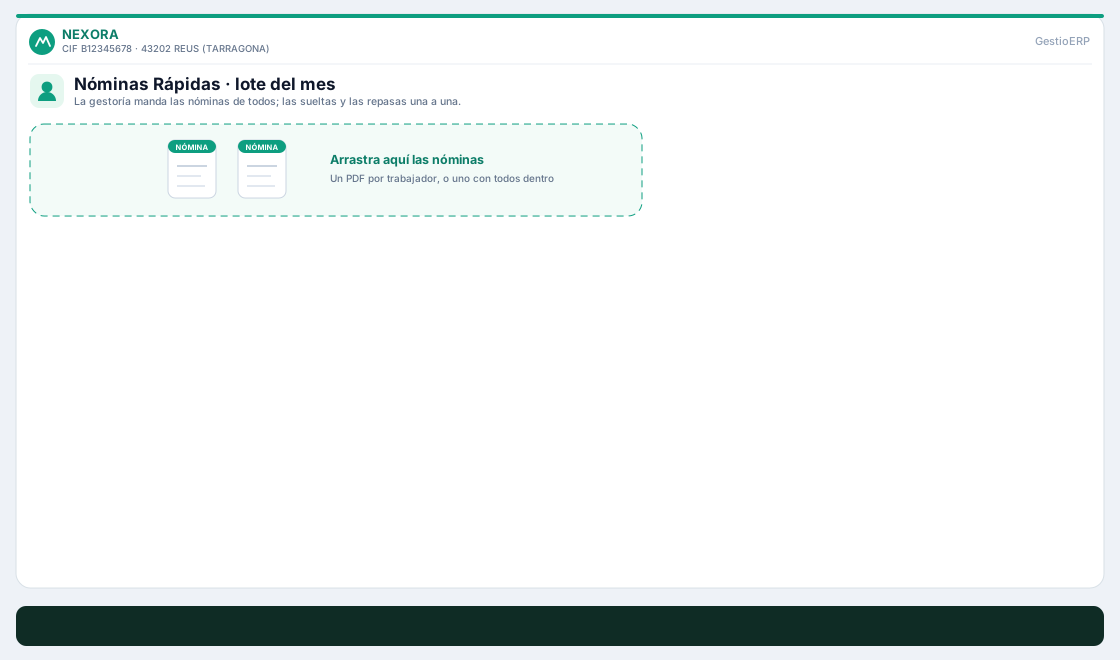
Arrastra los ficheros a la zona de la pestaña. Da igual cómo te las manden:
- un PDF por trabajador, o
- un solo PDF con las nóminas de toda la plantilla —se leen todas y se revisan una detrás de otra; la barra indica «nómina 1 de 2»—.
Como en las facturas, al soltarlas no se contabiliza nada: quedan en cola con su contador, su progreso y los botones Contabilizar todo, Continuar lote, Saltar y Descartar lote.
Lo que lee de cada nómina
La IA saca del documento, además de los importes:
- quién es el trabajador (nombre y DNI) y de qué mes es la nómina;
- qué empresa la paga;
- qué clase de nómina es: ordinaria, atrasos, complementaria, paga extra o finiquito. Si el documento no lo dice, se mira el nombre del fichero, que es donde la gestoría lo suele poner.
Con eso busca la ficha del trabajador: primero por el DNI —escrito como sea— y, si no, por el nombre, sin importar el orden de los apellidos: «SOLÉ RIBA, MARTA» en la nómina y «Marta Solé» en la ficha son la misma persona.
Mandan los importes de la nómina, no los que tenga guardados la ficha del empleado: si este mes ha habido horas extra o una paga, el asiento sale por lo que pone el papel.
Revisar una a una
- Se abre la primera: el formulario se rellena y la nómina se ve a la derecha.
- La fecha del asiento se pone en el último día del mes que dice la nómina.
- Compruebas bruto, IRPF, SS del trabajador y de la empresa, y el líquido.
- Contabilizar crea el asiento y entra la siguiente.
Contabilizar todas
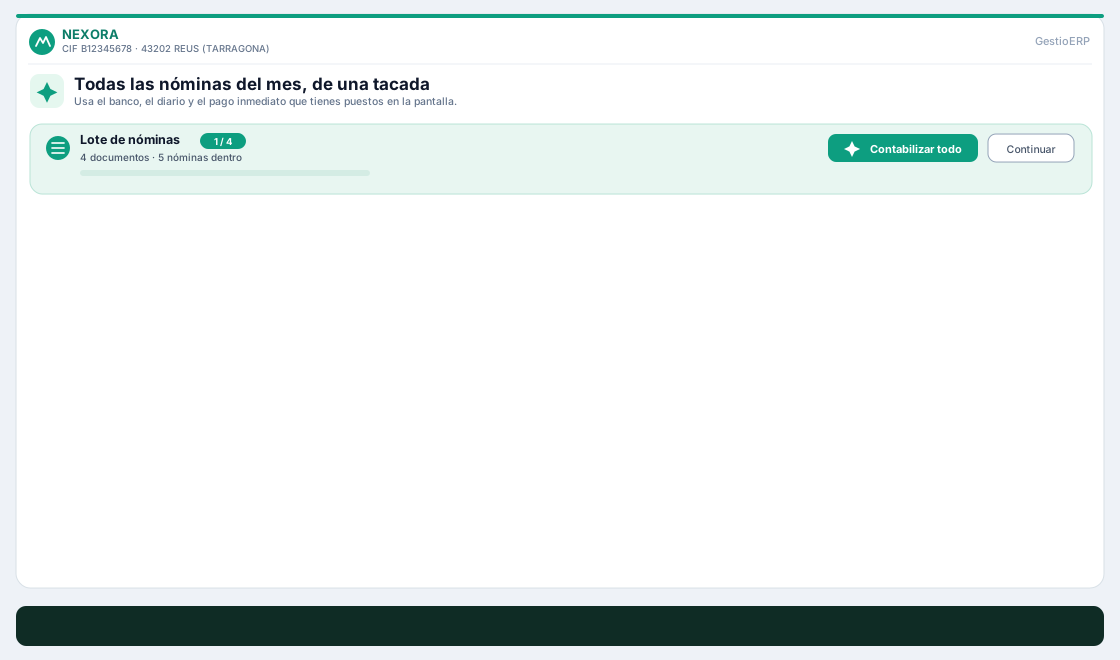
«Contabilizar todo» hace los asientos de todas las nóminas que queden en el lote, con las opciones que tienes puestas en la pantalla: la cuenta bancaria, el diario contable y la casilla de pago inmediato al banco (572).
Además:
- Da de alta al trabajador que falte en la empresa con la que estás trabajando, creándole sus subcuentas 465 y 640 en el plan de esa sociedad y copiando lo que ya se supiera de él (IBAN, contacto) si tenía ficha en la otra empresa.
- No repite lo que ya está contabilizado: esas nóminas se saltan y el informe dice en qué asiento están.
- Lo que no ve claro se queda en la cola con el motivo escrito, para repasarlo a mano.
El informe final trae una línea por nómina —fichero, trabajador, periodo y bruto— con el enlace a su asiento y estos estados:
| En el informe | Qué significa |
|---|---|
| ✓ verde | Contabilizada. Si además se guardó en el control horario, lo indica. |
| ● azul | Ya estaba contabilizada: se ha saltado. Enlaza al asiento existente. |
| ⚠ ámbar | Hay que revisarla; el motivo está debajo del nombre del fichero. |
| «nueva ficha» | El trabajador no estaba de alta en esta empresa y se le ha creado. |
Nóminas repetidas, atrasos y dos sociedades
Tres situaciones que dan guerra cada año y que están contempladas:
- Nómina repetida. Si ese trabajador ya tiene un asiento de nómina de ese mes, se avisa y no se vuelve a contabilizar. En el modo de revisión hay un botón para hacerlo igualmente. Funciona tanto si el líquido quedó pendiente en la 465 como si se pagó en el acto por el banco.
- Atrasos, complementarias, pagas extra y finiquitos. Son nóminas de más sobre el mismo mes, así que sí entran aunque ya haya la ordinaria: se avisa de que hay otra, pero se contabilizan.
- Dos sociedades. Quien lleva dos empresas recibe las nóminas de las dos, y el gerente suele estar de alta en ambas con sus propias subcuentas. Si la nómina es de otra sociedad distinta de la que tienes abierta, se avisa antes de contabilizar. Y si el trabajador ha cambiado de empresa, el aviso trae un botón «Darlo de alta aquí» que le crea la ficha en la sociedad donde cobra ahora, sin tocar la antigua —que es la que se usa para los atrasos de la anterior—.
La nómina en la app del trabajador
Con el módulo de control horario instalado, al contabilizar se guarda en la ficha del trabajador:
- el PDF de la nómina, que puede descargarse desde su app;
- los importes del mes: bruto, neto, IRPF, seguridad social y base de cotización.
Si su ficha de empleado no estaba enlazada con la del control horario, se enlaza sola por el nombre la primera vez. Si ese mes ya tenía la nómina cargada, no se pisa: como mucho se le añade el PDF si le faltaba.
Qué hace falta para que funcione
- Una clave de IA configurada en Panel de control → Facturas Rápidas.
- La ficha del trabajador en la empresa donde cobra, con sus subcuentas (o dejar que el modo automático la cree).
- Un ejercicio contable abierto para el mes de la nómina y una cuenta bancaria si marcas el pago inmediato.
Ver también Nóminas rápidas y empleados.