
















ClinicaGest
Clínicas y centros médicos: una especialidad o todas
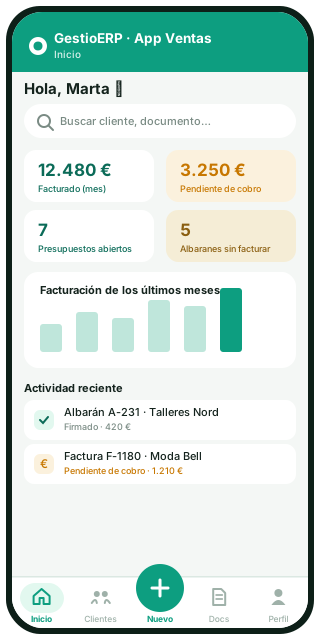
Gestiona una clínica dental, un gabinete de psicología o fisioterapia, una consulta de dermatología o un centro médico multiespecialidad entero: pacientes con historia clínica, agenda por facultativo, planes de tratamiento, consentimientos RGPD y la factura, que acaba sola en la contabilidad y en Verifactu. El perfil del centro se elige en la configuración y decide las especialidades, el catálogo de tratamientos y si se muestra el odontograma. Lleva app propia para el móvil y para el navegador.
ClinicaGest · Clíniques i centres mèdics: una especialitat o totes · Clínicas y centros médicos: una especialidad o todas · clinicagest · Un mòdul, qualsevol especialitat · Un módulo, cualquier especialidad · Agenda per facultatiu · Agenda por facultativo · Alta ràpida i control d'arribada · Alta rápida y control de llegada · Història clínica per actuacions · Historia clínica por actuaciones · Protecció de dades de veritat · Protección de datos de verdad · Odontograma interactiu · Odontograma interactivo · Plans de tractament i pressupostos · Planes de tratamiento y presupuestos · Recordatoris automàtics · Recordatorios automáticos · Consentiments RGPD · Consentimientos RGPD · App per al mòbil i per al navegador · App para el móvil y para el navegador · Panell de la clínica · Panel de la clínica · Dins del teu ERP · Dentro de tu ERP · La visita completa: cronòmetre i sales · La visita completa: cronómetro y salas · Història per especialitat, amb gràfiques · Historia por especialidad, con gráficas · Receptes i bons de sessions · Recetas y bonos de sesiones · Dental a fons · Dental a fondo · Mútues, barems i pagador per acte · Mutuas, baremos y pagador por acto · Importador de pacients · Importador de pacientes

Cómo funciona
Encender el módulo y elegir el perfil

Los facultativos y sus horarios

La agenda: la pantalla del mostrador

Cuando llega el paciente: un toque en la cita

La visita completa: cronómetro, salas y pantallas

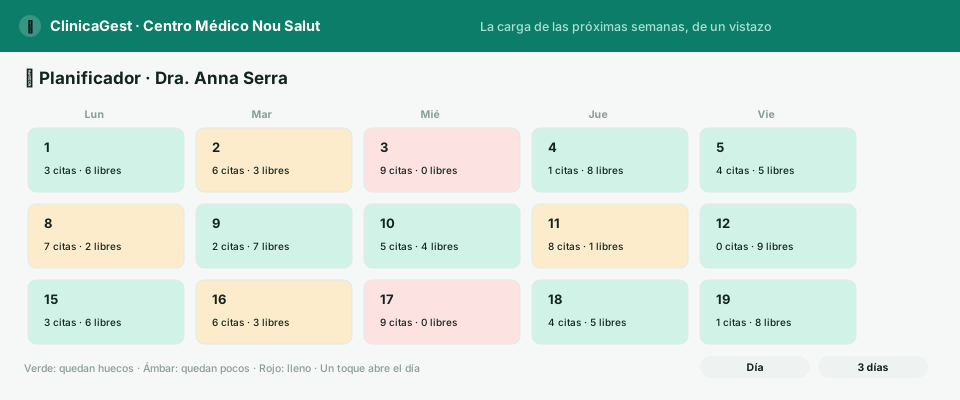
La hoja del día, la vista 3 días y el planificador
La cita por internet

La ficha del paciente y su historia


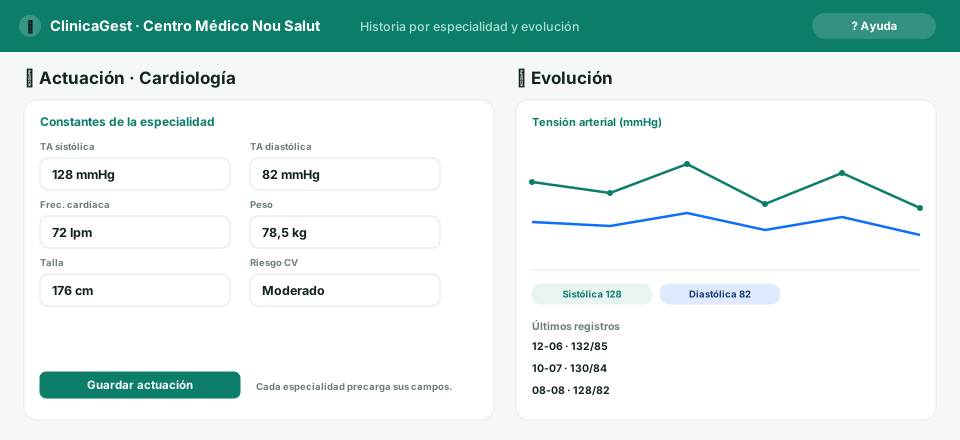
Historia por especialidad, con constantes y gráficas
Recetas con buscador de vademécum

Bonos de sesiones prepagadas

El catálogo: tratamientos y especialidades

Quién puede ver la historia clínica
Interconsulta y registro de accesos
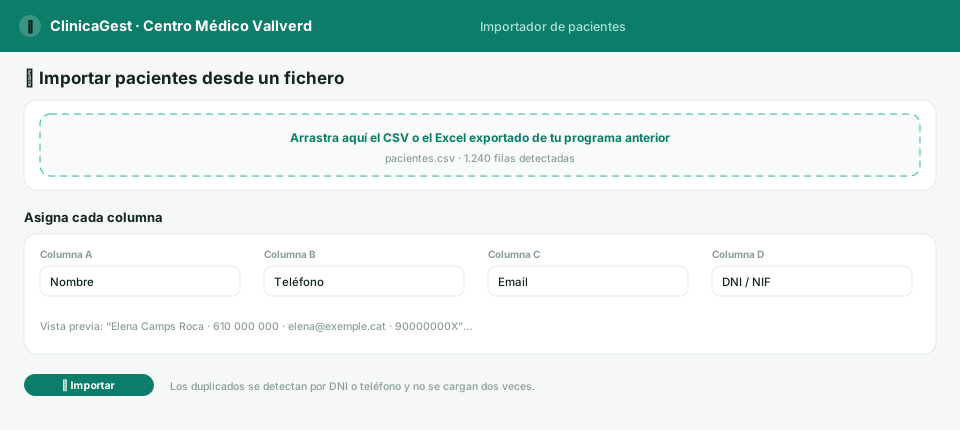
Importar pacientes de otro programa
El odontograma por capas

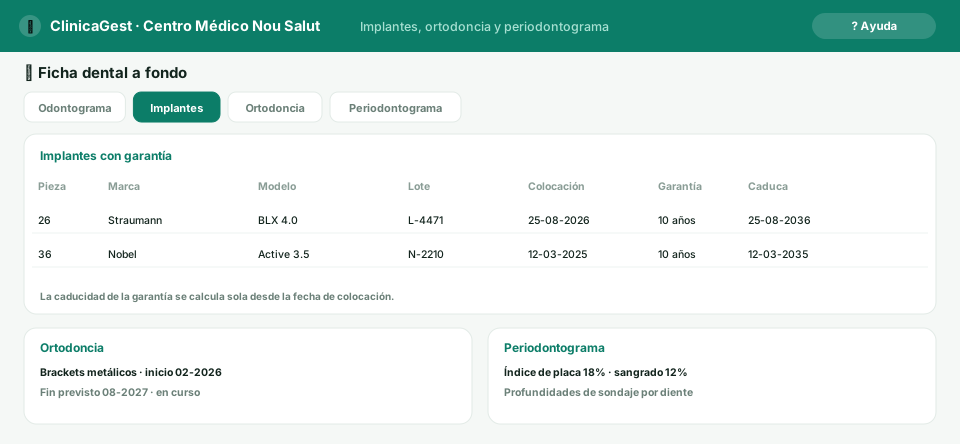
Dental a fondo: implantes, ortodoncia y periodontograma
Planes de tratamiento, presupuestos y facturas

Cobrar en el mostrador y la caja del día

Recordatorios y consentimientos

Revisiones: que nadie se pierda

Mensajes al paciente, saldo y justificante

Cuestionarios de salud y cartas

La app del profesional


Videoconsulta sin coste

El panel y la producción


Dentro de tu ERP
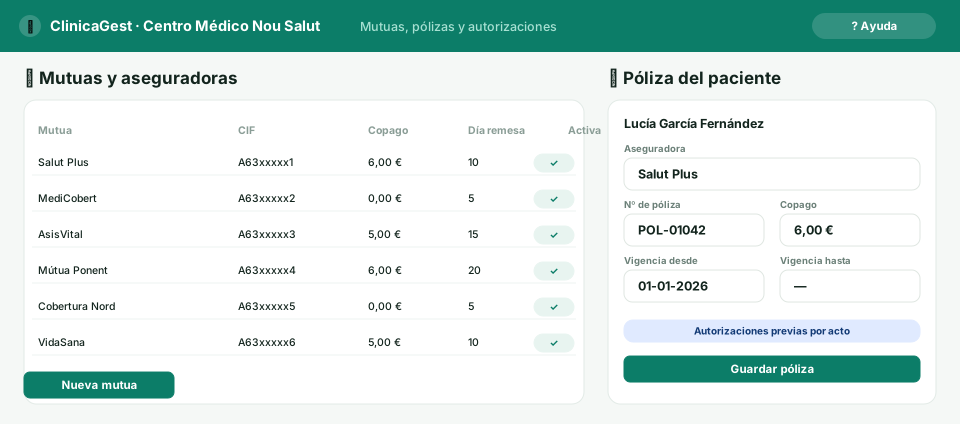
Mutuas, pólizas y autorizaciones
Baremos: la tarifa de cada mutua

Pagador por acto y factura a la mutua

Probarlo con datos de ejemplo

Características
Un módulo, cualquier especialidad
Cinco perfiles de centro —dental, psicología, fisioterapia, dermatología y multiespecialidad—, cada uno con sus especialidades y su catálogo de tratamientos. El catálogo de especialidades es editable: se pueden añadir, renombrar o desactivar sin tocar código.
Agenda por facultativo
Día, semana, mes y lista, y la vista «día por profesional» en columnas. Se arrastra para mover la cita y se tira del borde para alargarla; se da cita pulsando el hueco.
Alta rápida y control de llegada
En plena llamada, con el nombre y el teléfono basta para dar la cita; la ficha se completa cuando el paciente llega. Y en el mostrador se marca «Ha llegado»: queda la hora y, si viene tarde, los minutos de retraso a la vista.
Historia clínica por actuaciones
Cada visita deja su actuación: motivo, exploración, diagnóstico y tratamiento, con documentos adjuntos. La historia es la lista ordenada por fecha, con el profesional y su especialidad.
Protección de datos de verdad
La secretaria lleva la agenda de todos y da horas, pero no entra en ninguna historia clínica. Y cada facultativo solo ve las historias de SUS pacientes, salvo que otro facultativo le autorice expresamente. Los dos roles se crean solos al instalar.
Odontograma interactivo
En el perfil dental: mapa de piezas en notación FDI o Universal, con estados de color, superficies y notas por diente. Dientes de leche incluidos si el centro los quiere.
Planes de tratamiento y presupuestos
Planes multifase con sesiones y seguimiento. El presupuesto sale del plan en tres formas —detallado, solo total o descriptivo— y la factura, del presupuesto: todo con los documentos reales del ERP.
Recordatorios automáticos
El paciente recibe el recordatorio de la cita por WhatsApp, SMS o correo con la antelación que se configure. La cita lleva la marca de avisada, así que nadie recibe dos.
Consentimientos RGPD
Plantillas con los campos del paciente sustituidos, firma y archivo en su ficha. Los datos de salud son categoría especial: el módulo los trata como tales.
App para el móvil y para el navegador
Se entra por enlace o QR, sin usuario del ERP. En el móvil, los iconos abajo y las citas en lista; en el navegador del mostrador, los menús arriba y una columna por facultativo. Un acceso para recepción (todas las agendas) y uno para cada facultativo (su agenda y sus historias).
Panel de la clínica
Citas del día, pendientes, planes abiertos con su importe, revisiones vencidas, producción por facultativo y por mes, ticket medio y tasa de aceptación de los presupuestos.
Dentro de tu ERP
Las citas pueden verse en el panel de entrada y en la pantalla de Citas del ERP (cada cosa se enciende o se apaga). Y la facturación, la contabilidad, el Verifactu, las remesas y el TPV ya están: no hacen falta dos programas.
La visita completa: cronómetro y salas
Al pasar el paciente a consulta se le asigna sala y arranca un cronómetro; al terminar, la cita pasa a realizada. El mostrador ve quién hay en espera, en consulta y los atendidos del día. Con pantalla de TV para la sala de espera y kiosco de llegada.
Historia por especialidad, con gráficas
Cada especialidad precarga sus constantes (tensión, peso y talla con percentiles, PSA, agudeza visual…), que quedan como lecturas fechadas y dibujan la gráfica de evolución del paciente.
Recetas y bonos de sesiones
Recetas con buscador de vademécum y número de colegiado. Y bonos de sesiones prepagadas que descuentan en cada visita, con aviso cuando quedan pocas.
Dental a fondo
Sobre el odontograma: implantes con garantía y trazabilidad (marca, lote y caducidad calculada), tratamientos de ortodoncia y periodontograma con índices y profundidades de sondaje.
Mutuas, baremos y pagador por acto
Catálogo de aseguradoras y pólizas del paciente, baremos (el precio de cada mutua por acto, importable por CSV) y el reparto de cada visita: copago al paciente y factura por lotes a la compañía.
Importador de pacientes
Migra desde otro programa con un CSV: mapa de columnas, muestra previa e importación idempotente por DNI (repetir no duplica), con opción de crear el cliente del ERP.
Capturas de pantalla

Pruébalo en las demos reales
Negocios de verdad, con datos de ejemplo. Se entra sin registrarse: el usuario y la contraseña ya van en el enlace.
Te lo adaptamos a la medida de tu negocio
¿Tienes necesidades propias? Nuestro equipo de programadores, con la ayuda de la inteligencia artificial, adapta GestioERP a tu sector: nuevos campos, circuitos, informes, integraciones o automatismos hechos a tu medida. Cuéntanos tu caso y te preparamos una propuesta sin compromiso.