

















Enviar documentos
Envía facturas y documentos por email
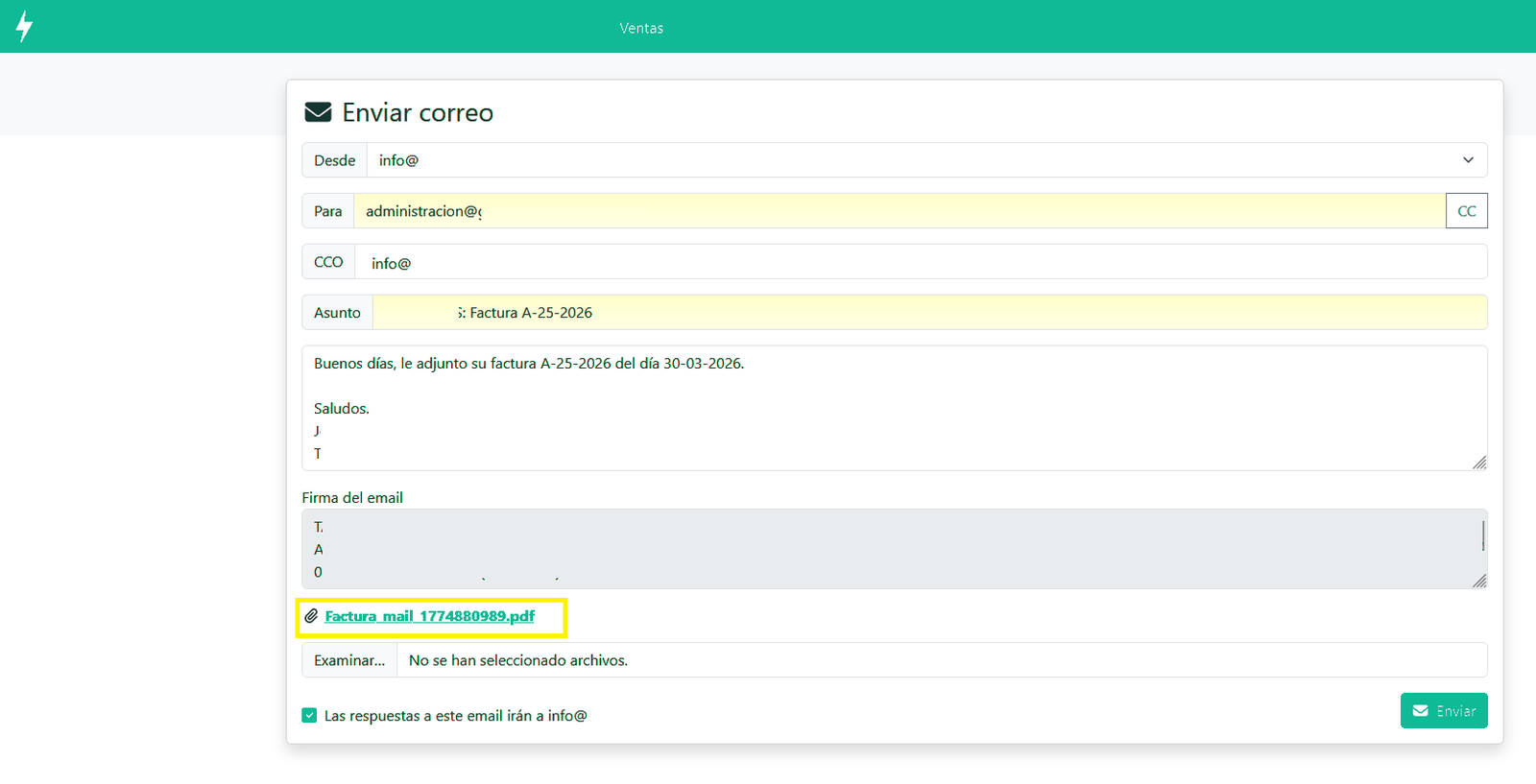
Añade un botón de email en los listados de facturas, albaranes, pedidos y presupuestos para enviarlos masivamente. Un asistente permite elegir la bandeja de salida, el asunto, el cuerpo y los documentos, con varios correos por cliente y copias CC y CCO.
Enviar documents · Enviar documentos · Envia factures i documents per email · Envía facturas y documentos por email · enviardocumentos · Facturació · Facturación · Enviament massiu · Envío masivo · Diversos correus per client · Varios correos por cliente · Assistent configurable · Asistente configurable
Cómo funciona
Enviar documentos por email de forma masiva
- Pedidos de venta
- Albaranes
- Presupuestos
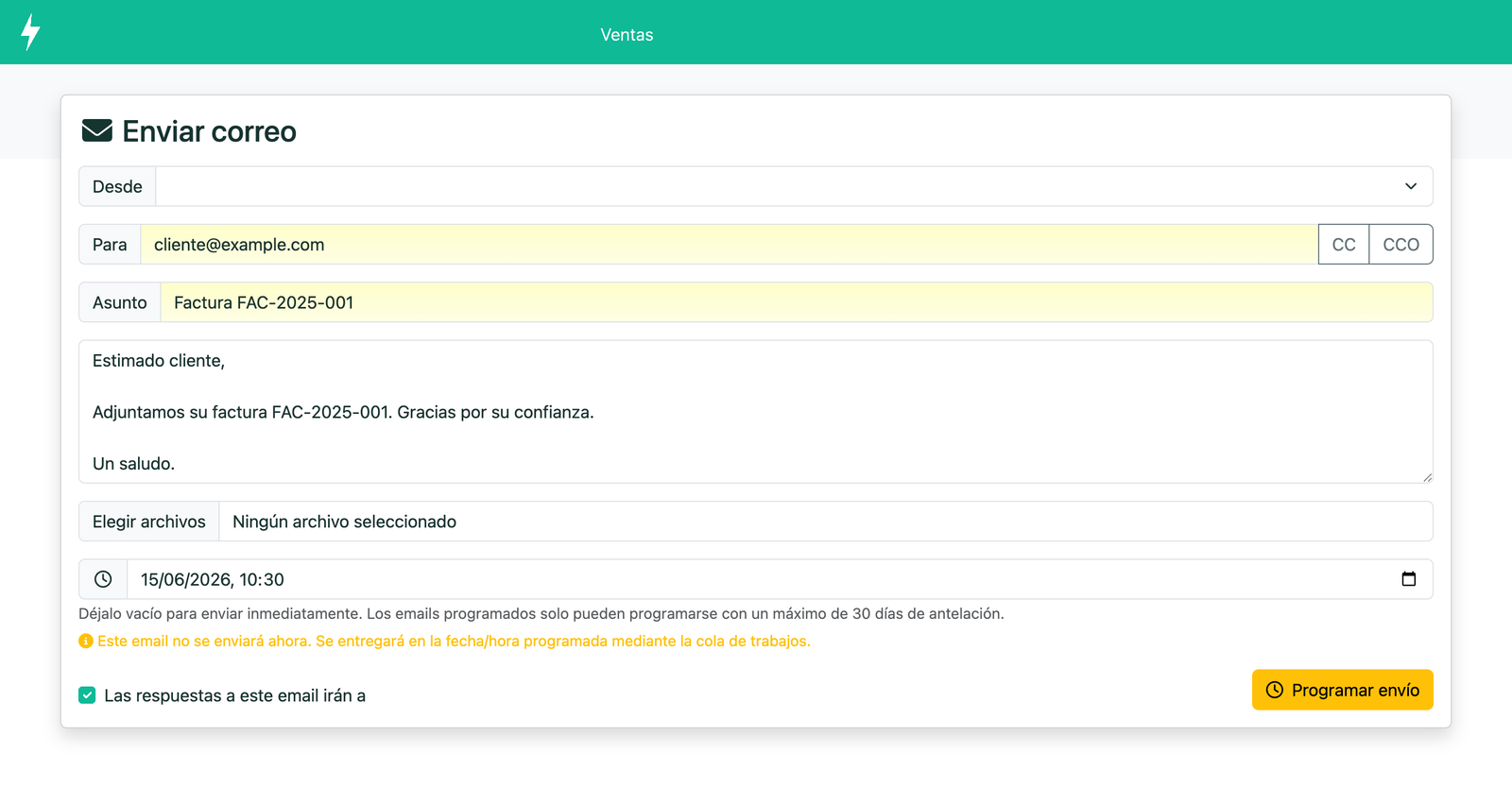
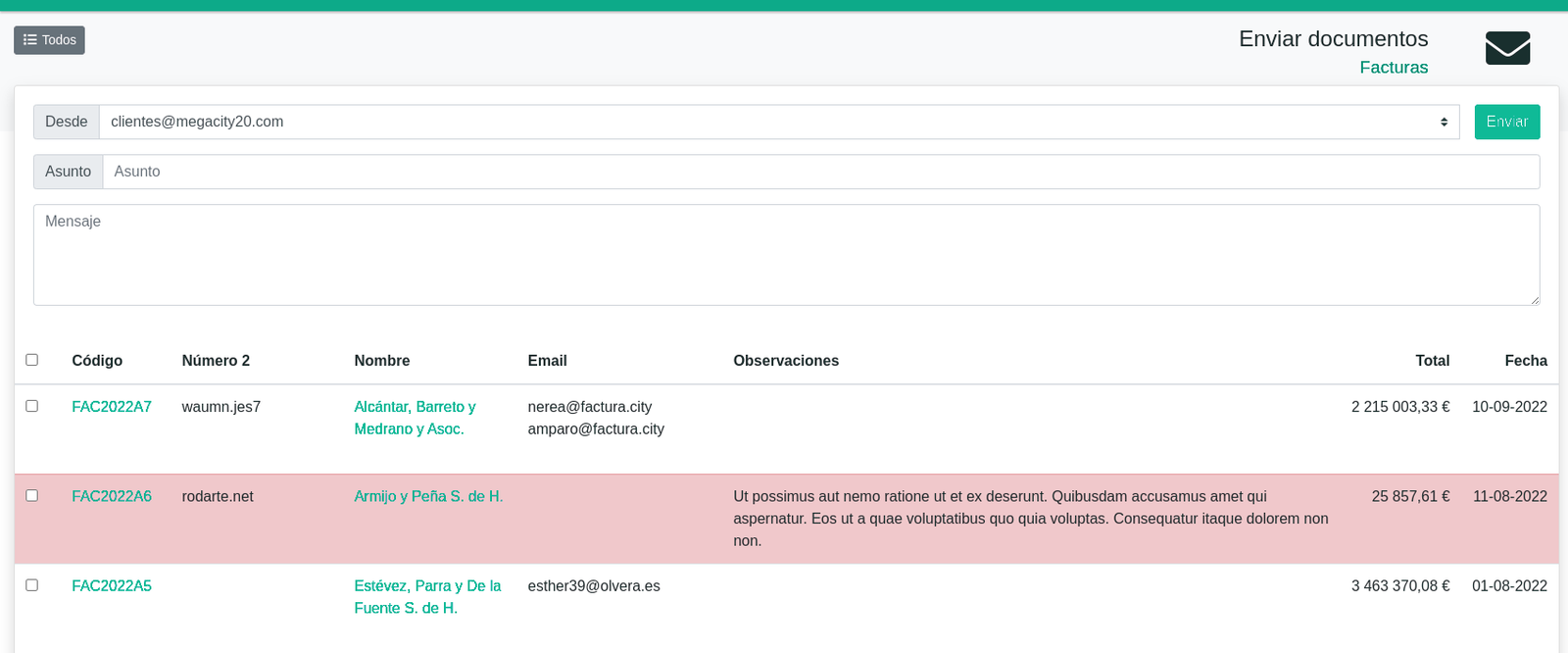
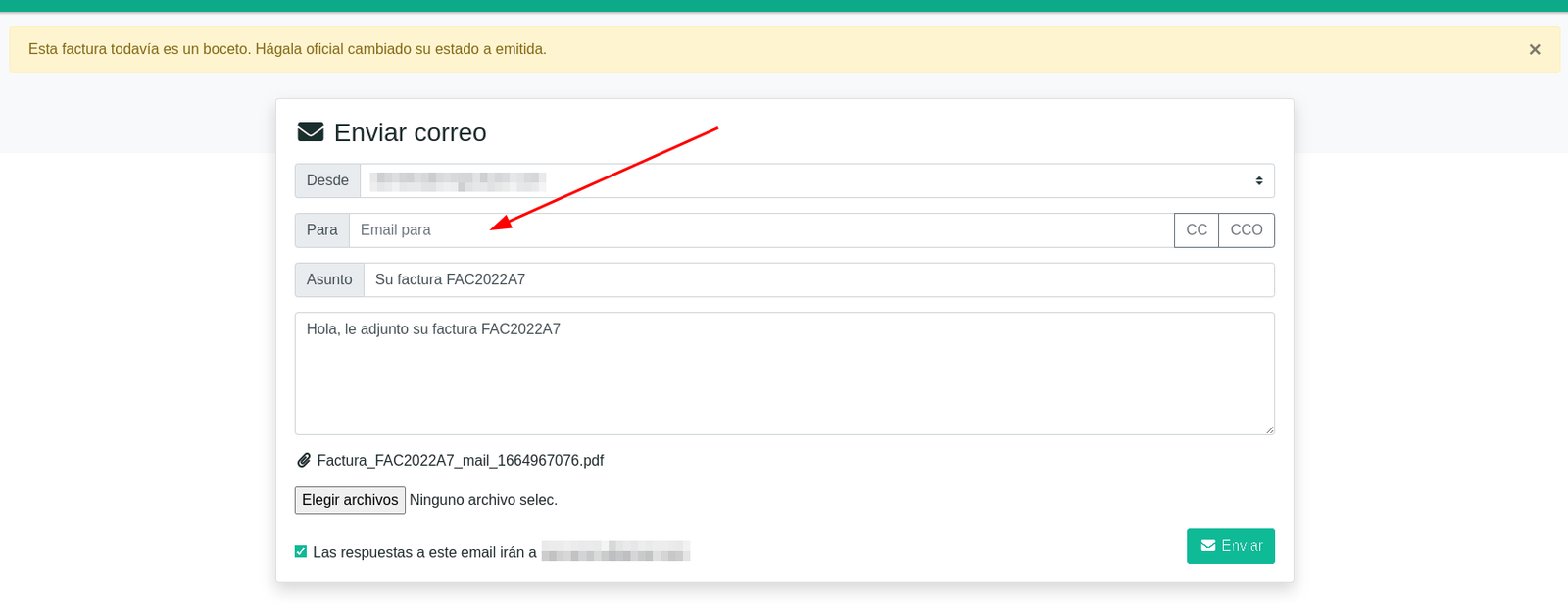
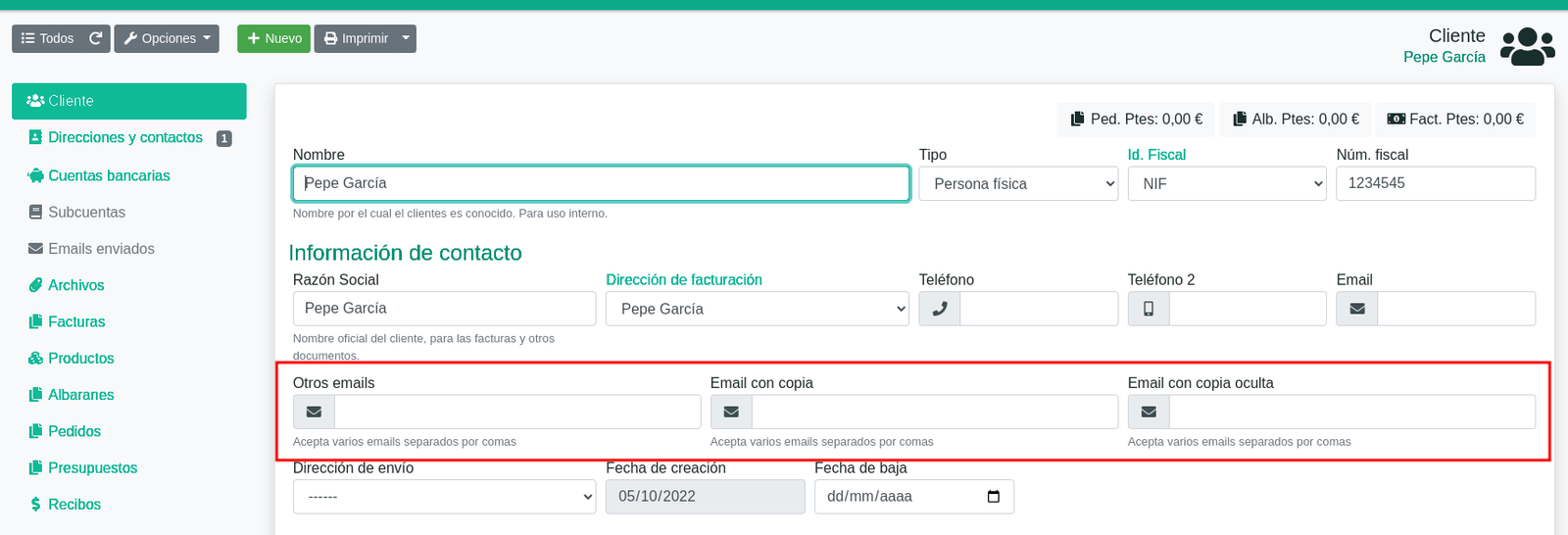
Enviar una factura a varios correos
- Introduce las direcciones del cliente separadas por comas (por ejemplo: cliente@ejemplo.com, facturacion@ejemplo.com)
- Opcionalmente, usa los botones CC o CCO para añadir destinatarios en copia o copia oculta
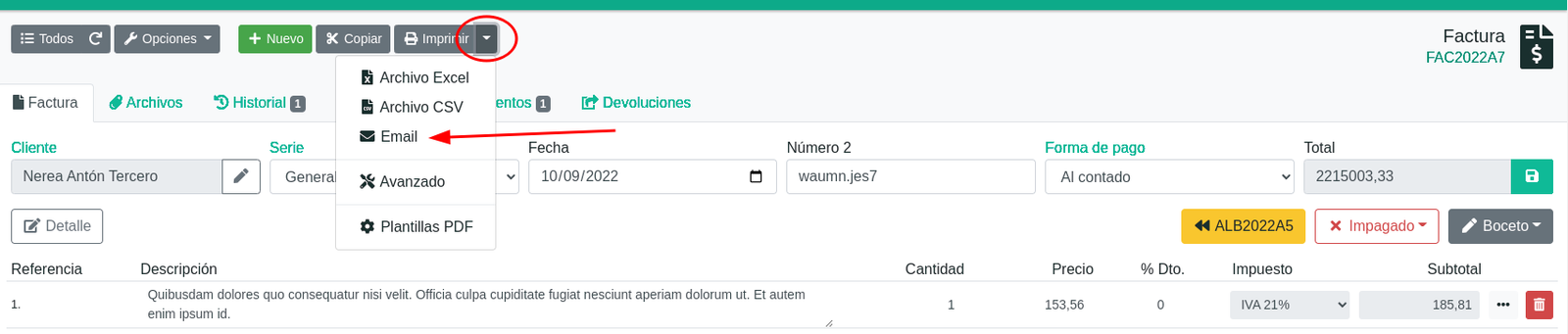
Configuración previa y opciones de envío
Nota: las facturas deben estar en estado oficial. Si aparece el aviso de que la factura todavía es un borrador, ábrela, pulsa el botón Borrador (arriba a la izquierda) y cambia el estado a Emitida.
Características
Envío masivo
Envía muchos documentos a la vez desde el listado.
Varios correos por cliente
Añade correos adicionales y copias CC y CCO.
Asistente configurable
Elige bandeja, asunto, cuerpo y documentos a enviar.
Capturas de pantalla
Te lo adaptamos a la medida de tu negocio
¿Tienes necesidades propias? Nuestro equipo de programadores, con la ayuda de la inteligencia artificial, adapta GestioERP a tu sector: nuevos campos, circuitos, informes, integraciones o automatismos hechos a tu medida. Cuéntanos tu caso y te preparamos una propuesta sin compromiso.