Saltar al contenido
Centro de ayuda

Multi-correo

Gestiona varias cuentas de correo

Configura y gestiona varias cuentas de correo dentro de GestioERP, con bandeja de entrada IMAP integrada (carpetas, hilos, adjuntos), reglas automáticas, filtros y plantillas de diseño con tus colores y logotipo. Cada email se asocia a usuarios, grupos o empresas.

Multi-correu · Multi-correo · Gestiona diversos comptes de correu · Gestiona varias cuentas de correo · multiemail · Administració · Administración · Diversos comptes · Varias cuentas · Safata d'entrada IMAP · Bandeja de entrada IMAP · Regles i plantilles · Reglas y plantillas
Multi-correo

Cómo funciona

Dónde se configura MultiEmail

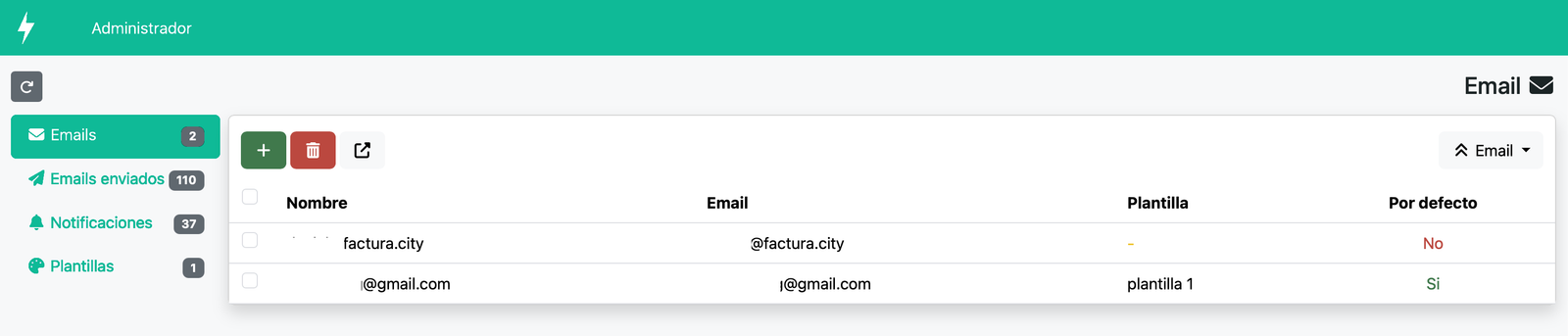
Toda la gestión se hace desde Administrador → Email, que tiene cuatro pestañas:
  • Emails — las cuentas de correo configuradas.
  • Emails enviados — el histórico de correos enviados.
  • Notificaciones — las notificaciones del sistema disponibles.
  • Plantillas — los diseños visuales que se aplican a los correos.
Dónde se configura MultiEmail

Prioridad: qué cuenta se utiliza

Cuando se envía un correo, MultiEmail elige la cuenta siguiendo este orden de prioridad:
  • 1. La cuenta asignada al usuario concreto.
  • 2. La cuenta del grupo de usuarios (rol).
  • 3. La cuenta de la empresa activa.
  • 4. La cuenta marcada como por defecto.
Solo puede haber un email por defecto a la vez: si marcas uno nuevo, el sistema desactiva automáticamente el anterior.

Añadir una cuenta de correo

Para añadir una cuenta, ve a la pestaña Emails y pulsa Nuevo: se abrirá la ficha con todas las opciones de la cuenta (datos, servidor de salida, servidor de entrada, copias y ausencia).
Añadir una cuenta de correo

Datos principales de la cuenta

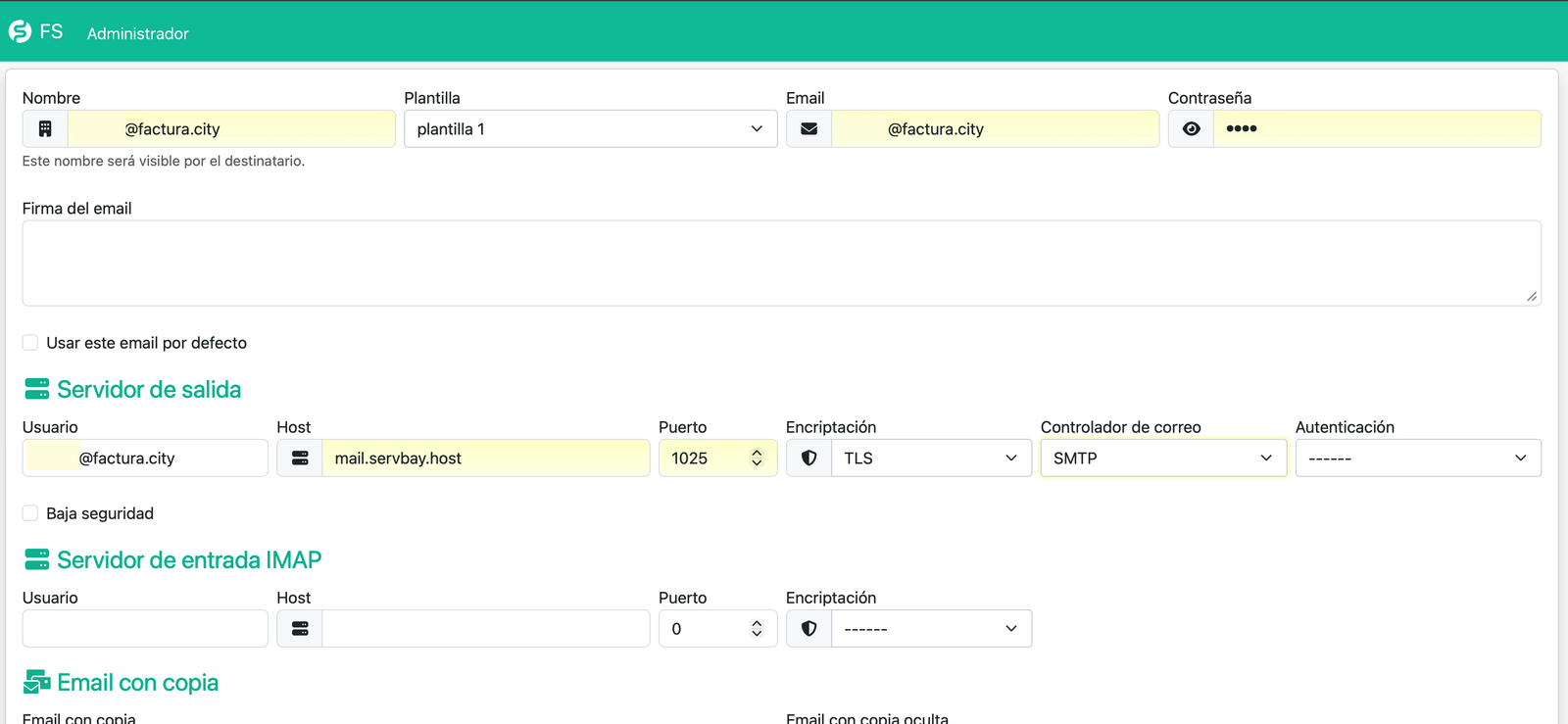
Rellena los campos básicos de la cuenta:
  • Nombre — la identidad que verán los destinatarios en su bandeja de entrada.
  • Plantilla — el diseño visual que se aplicará por defecto a los correos enviados desde esta cuenta.
  • Email — la dirección completa de la cuenta.
  • Contraseña — las credenciales de acceso a la cuenta.
  • Firma — el texto que se añadirá automáticamente al final de cada mensaje.
  • Email por defecto — marca esta opción si quieres que sea la cuenta principal de tu empresa.
Datos principales de la cuenta

Servidor de salida (SMTP)

Configura cómo se envían los correos indicando el usuario y el servidor (host), el puerto (465 para SSL o 587 para TLS), el tipo de cifrado, el protocolo Mailer y el método de autenticación. Si tu proveedor lo requiere, puedes activar la opción de baja seguridad. Estos datos te los facilita tu proveedor de correo.
Servidor de salida (SMTP)

Servidor de entrada (IMAP)

Si quieres recibir y visualizar el correo dentro de GestioERP, configura el servidor de entrada IMAP con el usuario, el servidor, el puerto (normalmente 993 con SSL) y el tipo de cifrado. Así tendrás una bandeja de entrada integrada con carpetas, hilos y adjuntos.
Servidor de entrada (IMAP)

Copias automáticas (CC y CCO)

Puedes definir direcciones que recibirán siempre una copia de todos los correos enviados desde esta cuenta: el campo CC (copia visible) y el campo CCO (copia oculta, que el resto de destinatarios no ven). Es útil para archivar envíos o mantener informado a un responsable.
Copias automáticas (CC y CCO)

Mensaje de ausencia automático

Configura una respuesta automática que se enviará a quienes te escriban durante un periodo de ausencia (vacaciones, baja, etc.). El envío de estas respuestas lo gestiona el proceso Cron, que debe estar activo para que funcione.
Mensaje de ausencia automático

Asignación a empresas, grupos y usuarios
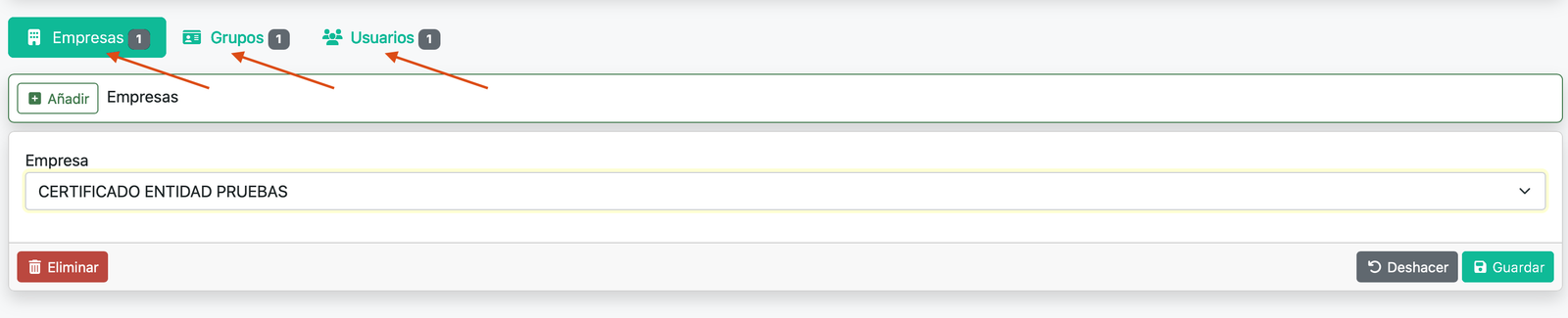
Por último, asocia la cuenta con tres niveles de prioridad: empresa, grupo y usuario. Cuando un usuario envíe un correo, MultiEmail elige automáticamente la cuenta más específica que le corresponda, de modo que cada persona o departamento envía siempre desde la dirección correcta.
Asignación a empresas, grupos y usuarios

Plantillas: personalizar el diseño de los correos

Desde la pestaña Plantillas (Administrador → Email → Plantillas) puedes ver todas las plantillas, crear nuevas o editarlas. Siempre debe haber una plantilla marcada como por defecto, que se aplica a los correos que no tengan ninguna asignada; solo una puede serlo a la vez.
Plantillas: personalizar el diseño de los correos

Diseño base y colores
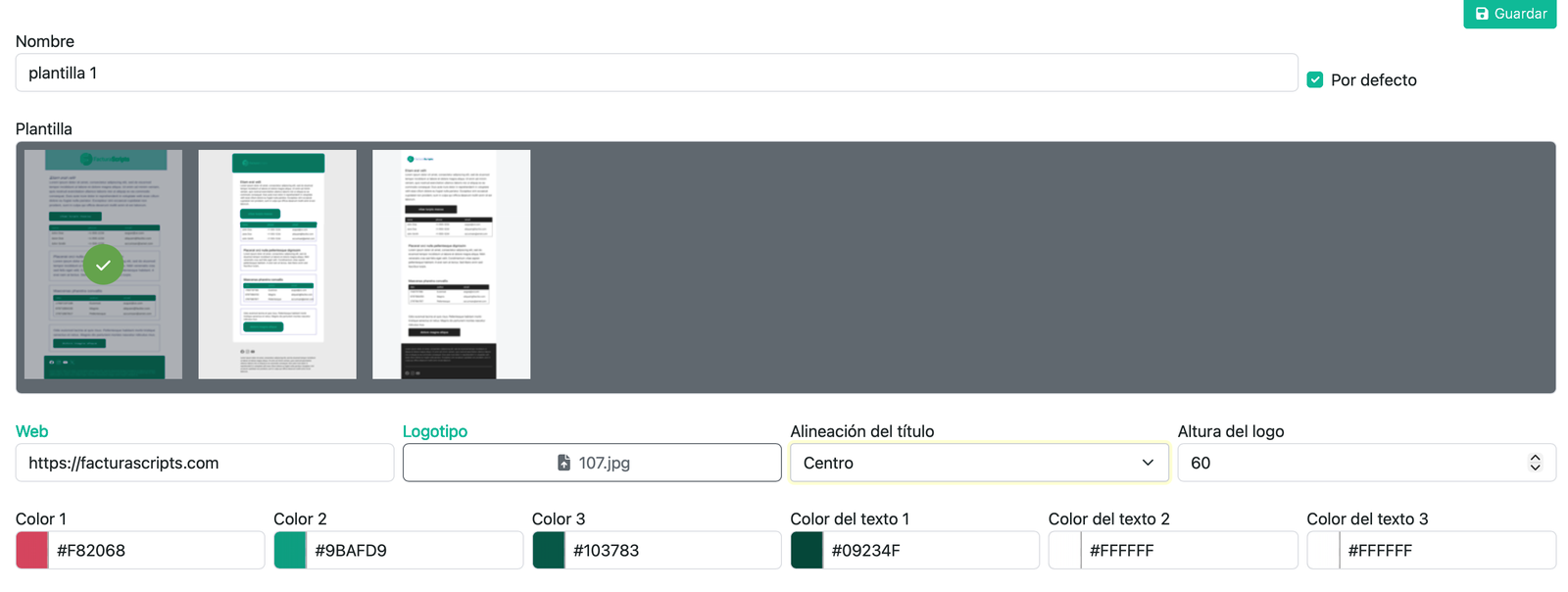
Al crear o editar una plantilla, elige un diseño base (Template1, Template2 o Template3) y configura la URL web, el logotipo, la alineación del título y la altura del logo en píxeles. Después ajusta los colores: Color 1 (fondo general), Color 2 (cabecera y pie), Color 3 (acento de botones y divisores) y los tres colores de texto según el contexto.
Diseño base y colores

Redes sociales
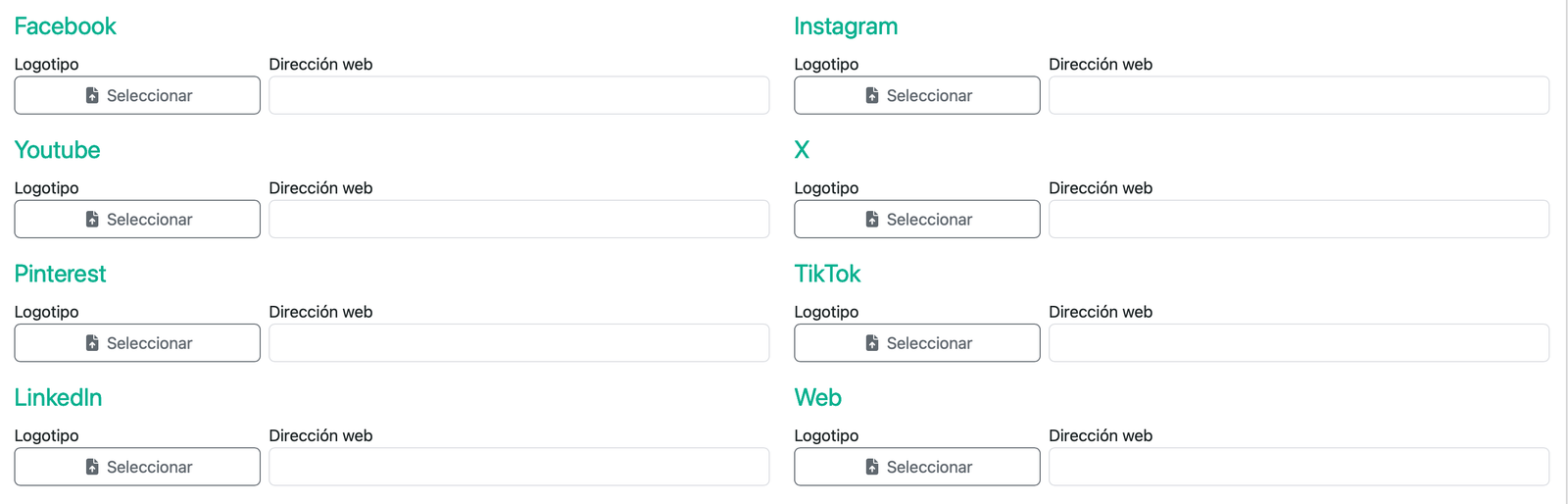
Puedes añadir al pie de los correos los iconos de tus redes sociales: Facebook, Instagram, YouTube, X, Pinterest, TikTok, LinkedIn y Web. Para cada una indicas el logo y el enlace (URL).
Redes sociales

Asignar y cambiar la plantilla al enviar
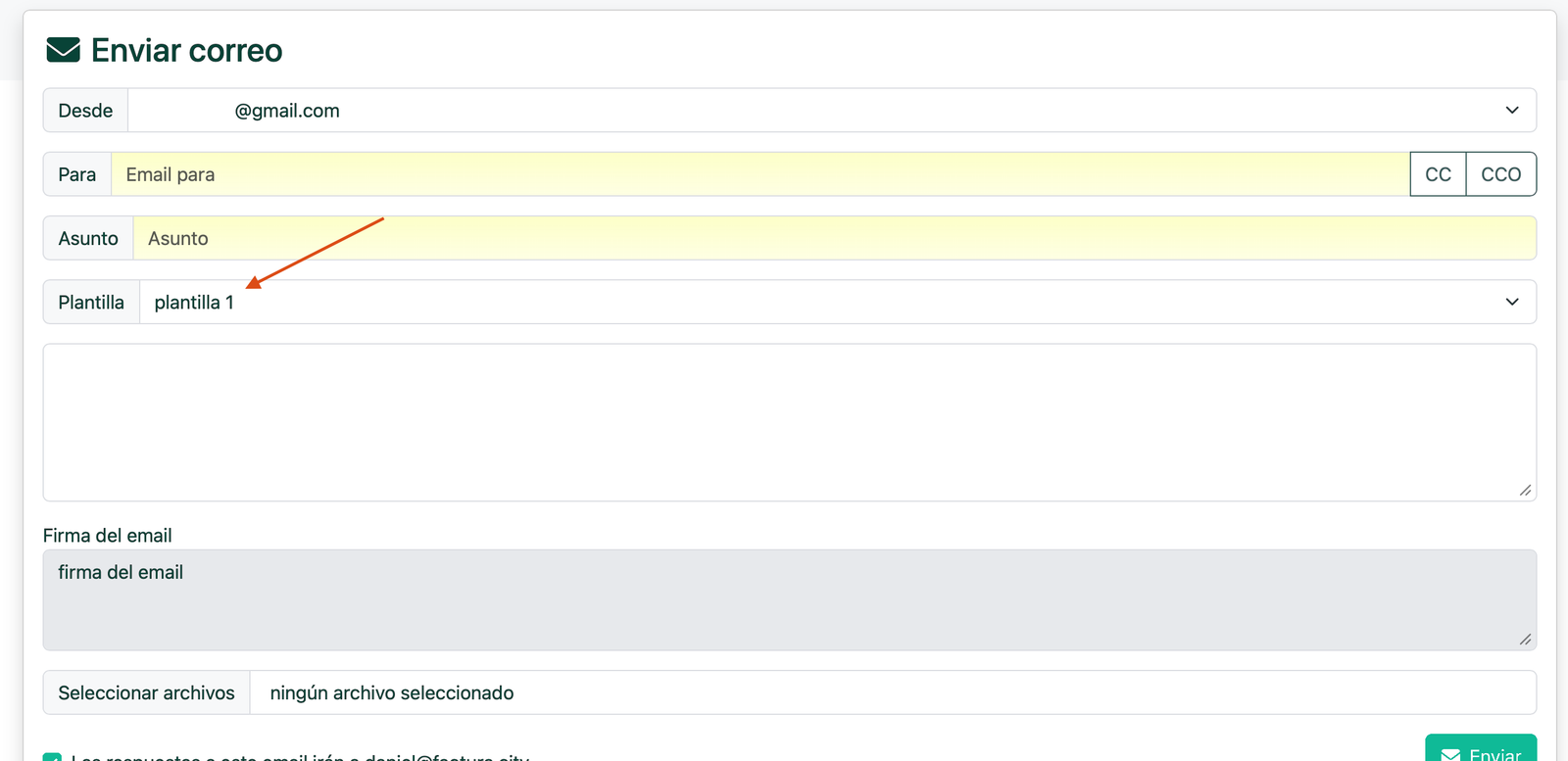
Puedes asignar una plantilla fija a cada cuenta (en Administrador → Email → Emails, campo Plantilla). Además, en el momento de enviar un correo puedes elegir manualmente una plantilla diferente para ese envío concreto, sin cambiar la configuración de la cuenta.
Asignar y cambiar la plantilla al enviar

Vista previa de las plantillas
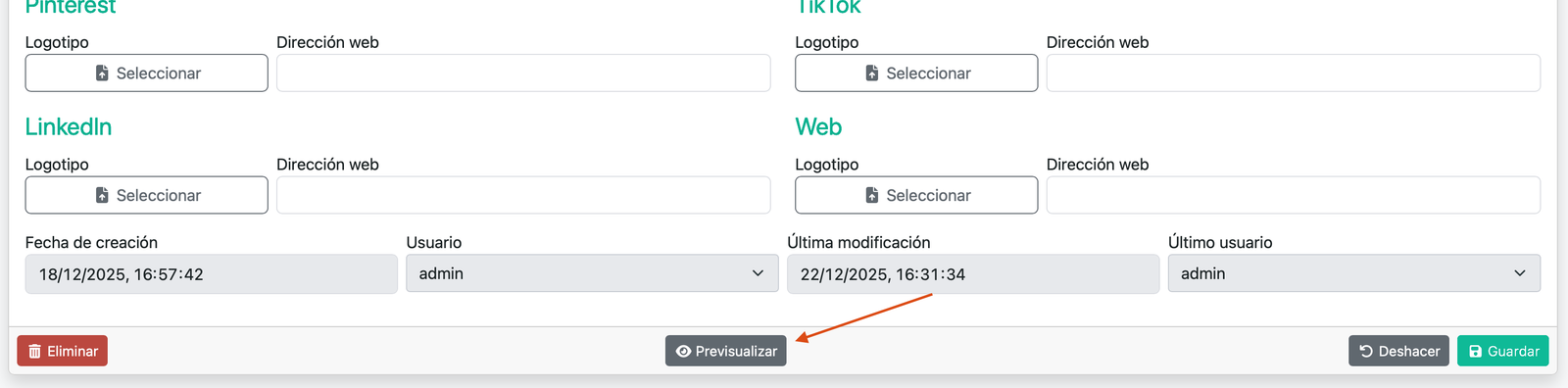
En la pantalla de edición tienes una vista previa de cada diseño base, para que veas cómo quedan los correos antes de elegir y guardar la plantilla.
Vista previa de las plantillas

Características

Varias cuentas

Asigna la cuenta correcta automáticamente en cada envío.

Bandeja de entrada IMAP

Carpetas, hilos, adjuntos y acciones rápidas integradas.

Reglas y plantillas

Automatiza la organización y personaliza el diseño de los emails.

Te lo adaptamos a la medida de tu negocio

¿Tienes necesidades propias? Nuestro equipo de programadores, con la ayuda de la inteligencia artificial, adapta GestioERP a tu sector: nuevos campos, circuitos, informes, integraciones o automatismos hechos a tu medida. Cuéntanos tu caso y te preparamos una propuesta sin compromiso.

Artículos relacionados en la Ayuda

Administración →