

















Notificaciones
Alertas dentro del programa y por email
Recibe notificaciones en la app y por correo sobre cambios y procesos: stock bajo o máximo, riesgo del cliente alcanzado, presupuestos, pedidos o recibos caducados, y seguimiento de crons. Incluye chat interno entre empleados y una API para que otros módulos añadan avisos.
Notificacions · Notificaciones · Alertes dins del programa i per email · Alertas dentro del programa y por email · notificaciones · Administració · Administración · Alertes automàtiques · Alertas automáticas · App i email · App y email · Xat intern · Chat interno
Cómo funciona
Configurar las notificaciones
- General: agrupa varios bloques: Notificaciones y avisos (intervalo de comprobación, avisos sonoros y notificaciones de actualización), Chat de usuarios (frecuencia de comprobación y compartición de ubicación GPS con clave de API de Google), Productos, clientes y documentos (avisos de stock, límite de crédito, presupuestos, pedidos, recibos y remesas caducados) y Modelos tributarios (vencimientos de los modelos 190, 115, 180, 130, 303, 390 y 347).
- Crons: suscríbete a los procesos en segundo plano; al terminar se envía una notificación tanto si han ido bien como si han fallado.
- Eventos de trabajo: suscríbete a eventos como crear, editar o eliminar registros (facturas, productos…).

Notificaciones, avisos y correo
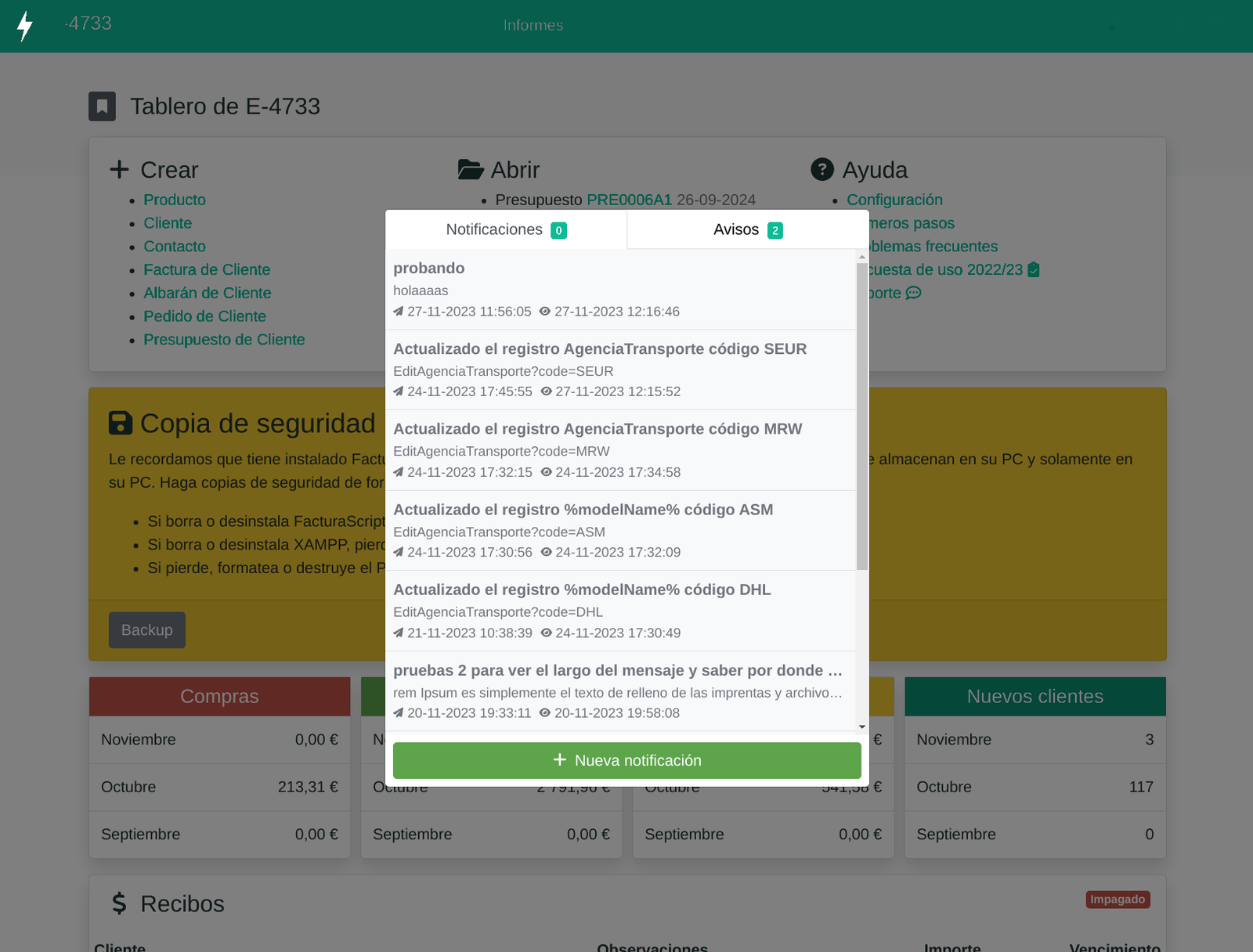
- Notificaciones: se guardan en la base de datos y el usuario siempre puede consultarlas desde su perfil, manteniendo un histórico permanente.
- Avisos: comunicaciones menos críticas que no se guardan y desaparecen automáticamente una vez cumplen su finalidad.
Cómo enviar una notificación
- Haz clic en el icono de la campana en la esquina superior derecha, donde también se consultan las notificaciones y avisos.
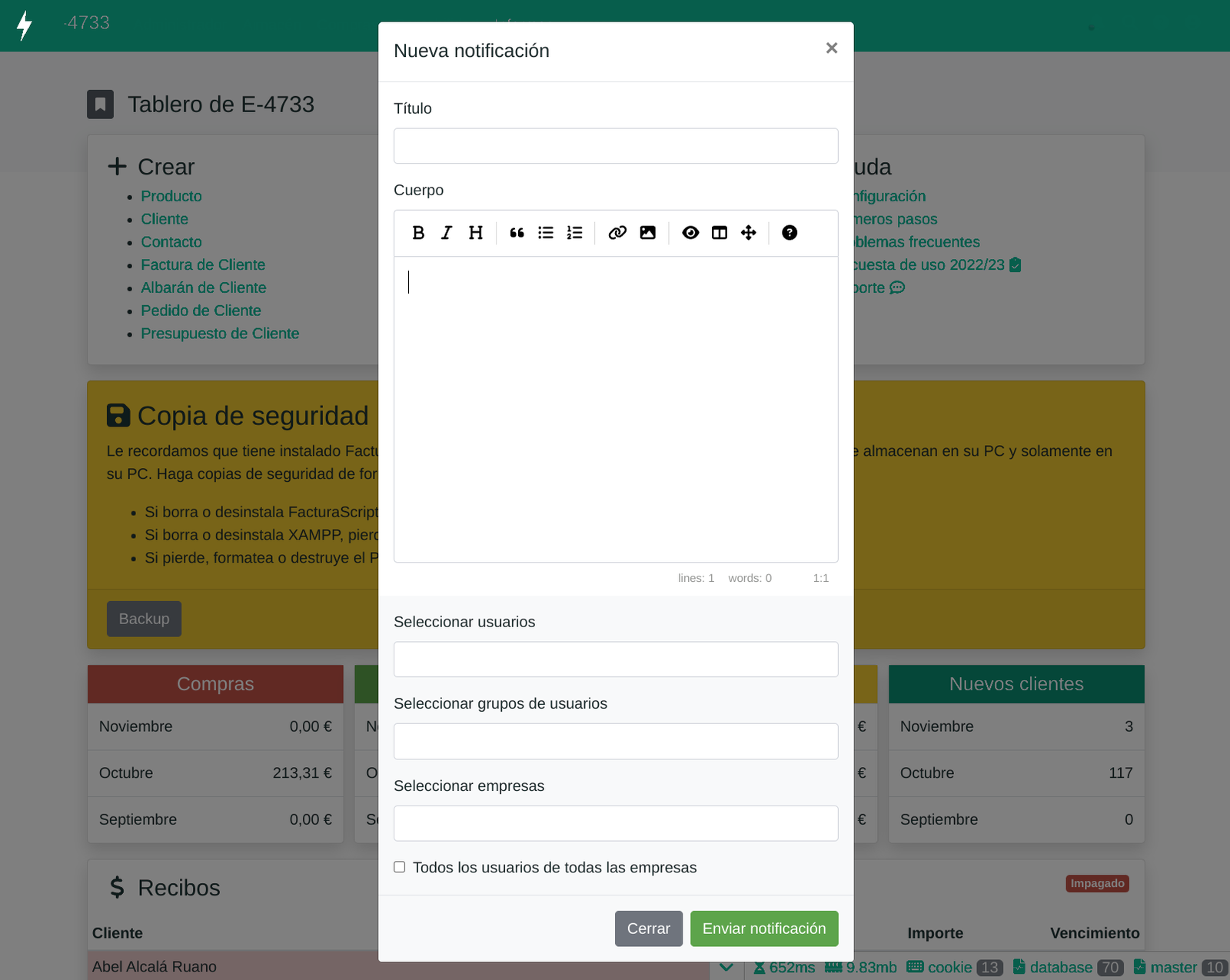
- Pulsa el botón Nueva notificación de la parte inferior.
- Rellena el título y redacta el mensaje.
- Elige los destinatarios: usuarios concretos, grupos de usuarios, empresas o todos los usuarios.
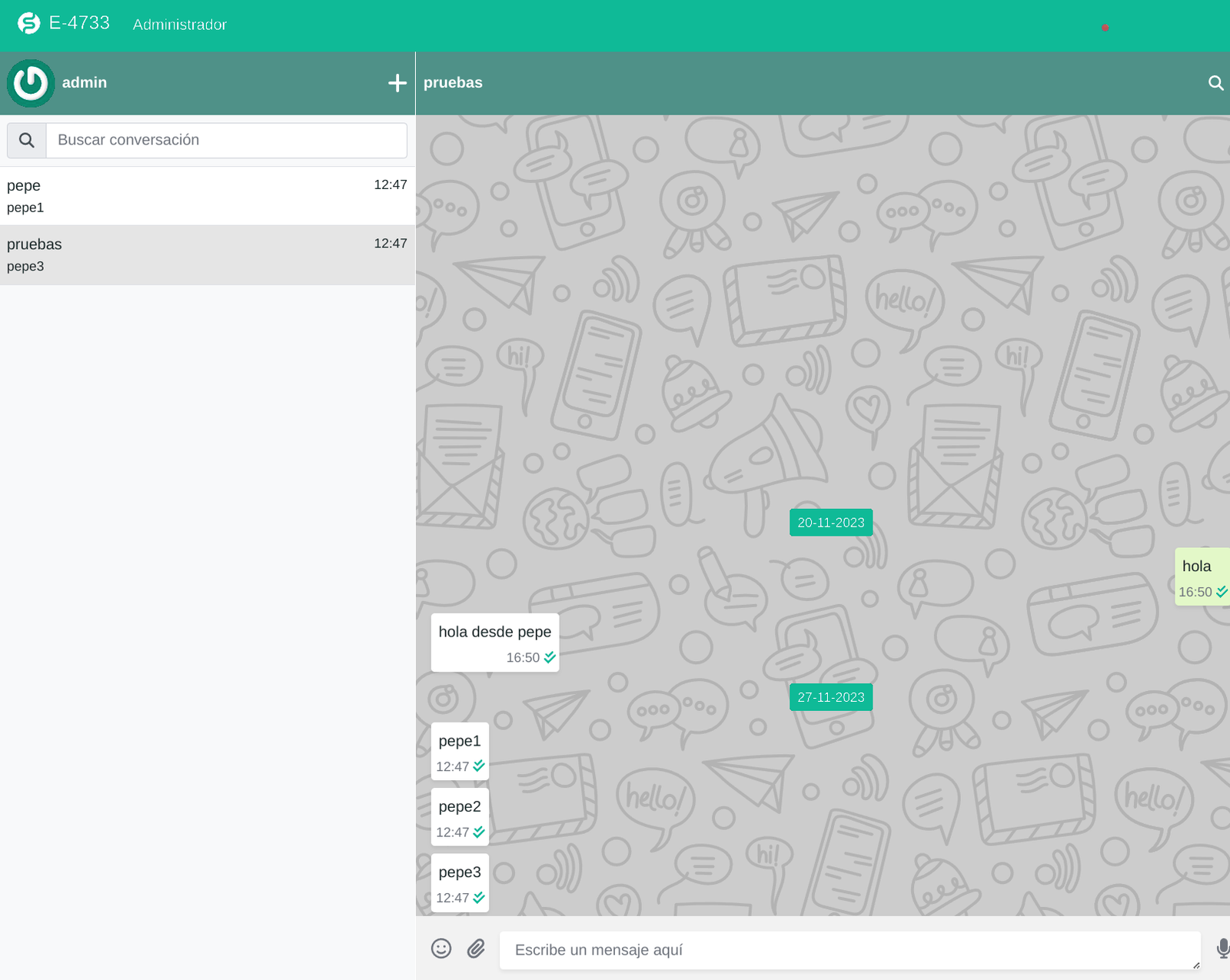
Chat de usuarios
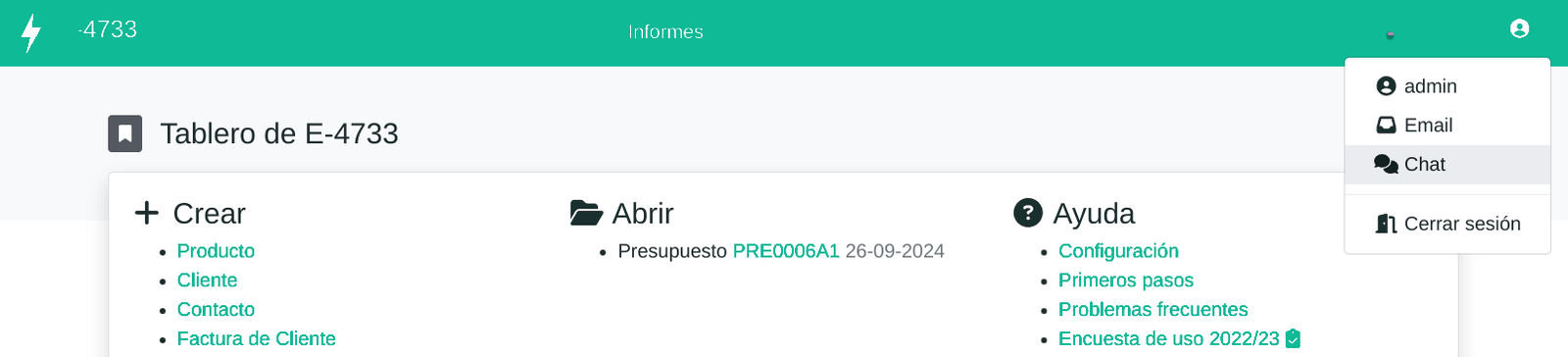
- Crear y buscar conversaciones y añadir varios participantes.
- Enviar texto, audio, voz, imágenes, vídeos, documentos y ubicación, así como reacciones con emojis.
- Ver el seguimiento de los mensajes: quién los ha enviado, cuándo, y cuándo los ha leído cada usuario.
- Responder y reaccionar a mensajes concretos.
Características
Alertas automáticas
Stock, riesgo de cliente, documentos caducados y más.
App y email
Avisos dentro del programa y por correo.
Chat interno
Comunicación entre empleados y departamentos.
Capturas de pantalla
Te lo adaptamos a la medida de tu negocio
¿Tienes necesidades propias? Nuestro equipo de programadores, con la ayuda de la inteligencia artificial, adapta GestioERP a tu sector: nuevos campos, circuitos, informes, integraciones o automatismos hechos a tu medida. Cuéntanos tu caso y te preparamos una propuesta sin compromiso.