

















Etiquetas
Etiquetas de producto y de lineal para cualquier impresora
Diseña la etiqueta arrastrando cada elemento e imprímela en rollo o en hoja A4, con la impresora que tengas: Zebra, TSC, Godex, Brother, Datamax o la láser de la oficina. Hace etiquetas de producto, carteles de precio del lineal del supermercado y etiquetas de envío.
Etiquetes · Etiquetas · Etiquetes de producte i de lineal per a qualsevol impressora · Etiquetas de producto y de lineal para cualquier impresora · etiquetas · Magatzem · Almacén · Dissenyador visual · Diseñador visual · Qualsevol marca d’impressora · Cualquier marca de impresora · Etiquetes de lineal · Etiquetas de lineal · Des d’albarans i factures de compra · Desde albaranes y facturas de compra · Mides ja fetes · Medidas ya hechas · Codis EAN i GS1-128 · Códigos EAN y GS1-128 · Cua d’impressió · Cola de impresión · Sis etiquetes ja dissenyades · Seis etiquetas ya diseñadas · Informes de control
Cómo funciona
Encender el módulo
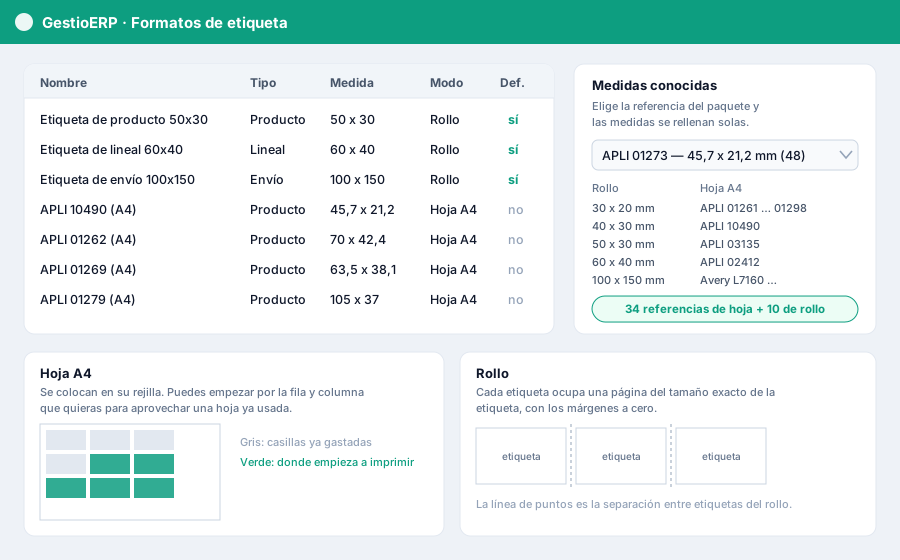
De serie ya encontrarás catorce formatos hechos: los ocho de fábrica —etiqueta de producto 50x30, de lineal 60x40, de envío 100x150 y cinco hojas A4 de APLI— y seis etiquetas de ejemplo ya diseñadas. Y dos impresoras de ejemplo: la de la oficina, que saca las hojas APLI por el navegador, y una de rollo tipo Zebra. No hace falta configurar nada para empezar a probar.
Imprimir un puñado de etiquetas
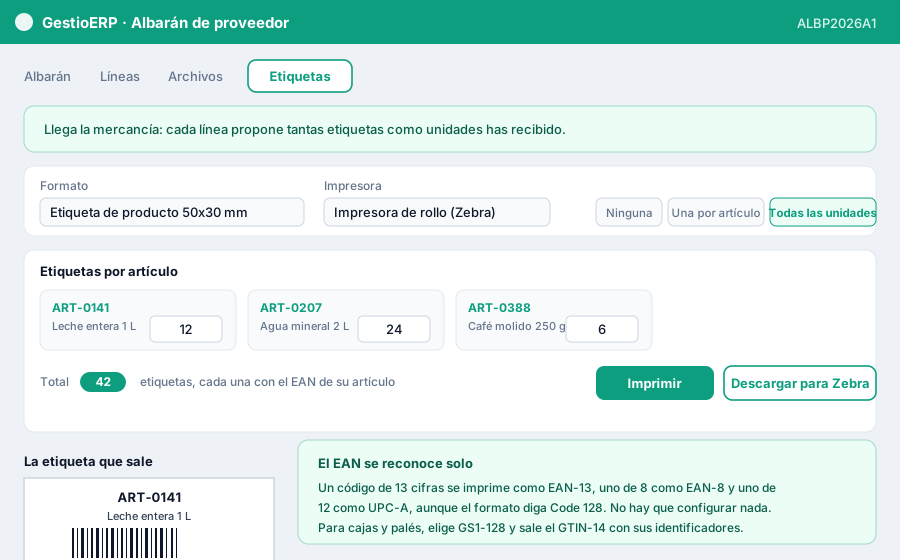
Cada línea lleva su cantidad de etiquetas y el código de barras, que se puede cambiar antes de imprimir sin tocar la ficha del artículo. Si el artículo es de la casa y no tiene, el botón EAN genera uno libre del rango que GS1 reserva al comercio, y el botón de al lado lo guarda en la ficha.
Cuando lo tienes, Imprimir abre la vista para imprimir desde el navegador, Descargar baja el fichero con los comandos de la impresora y Mandar a la cola lo deja para que lo recoja el agente de la tienda.
Etiquetar lo que llega del proveedor
El código se imprime con la simbología que le toca sin tener que configurar nada: un código de 13 cifras sale como EAN-13, uno de 8 como EAN-8 y uno de 12 como UPC-A. Si el artículo tiene una simbología fijada en su ficha, manda esa.
También está la pestaña en las fichas de producto y en los albaranes, pedidos y facturas de venta.
Los carteles del lineal
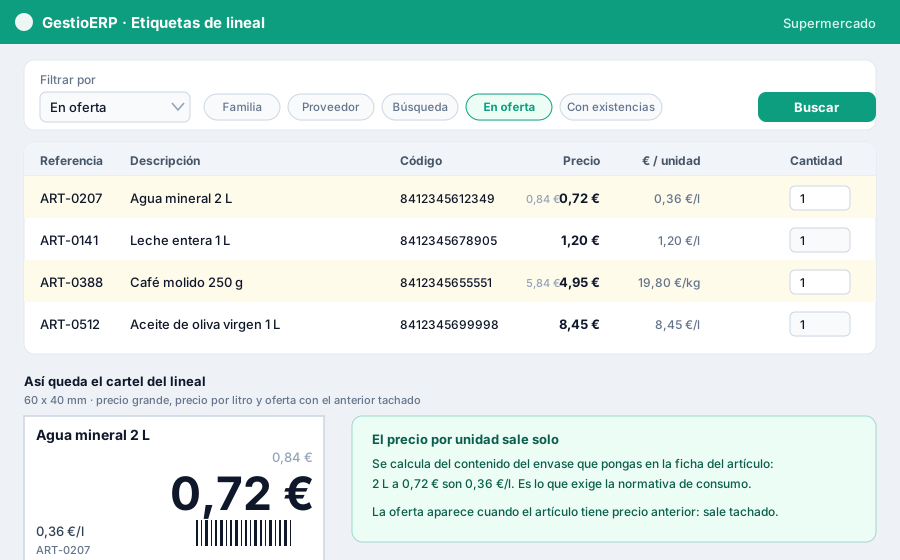
El cartel lleva el nombre del artículo, el precio en grande, el precio por unidad de medida (€/kg, €/l) que exige la normativa de consumo, y el código de barras pequeño. Si el artículo tiene precio anterior, sale tachado al lado del nuevo.
El precio por unidad se calcula solo del contenido del envase: en la ficha del producto pones 2 y litros, y una botella de 0,72 € sale a 0,36 €/l.
Diseñar la etiqueta
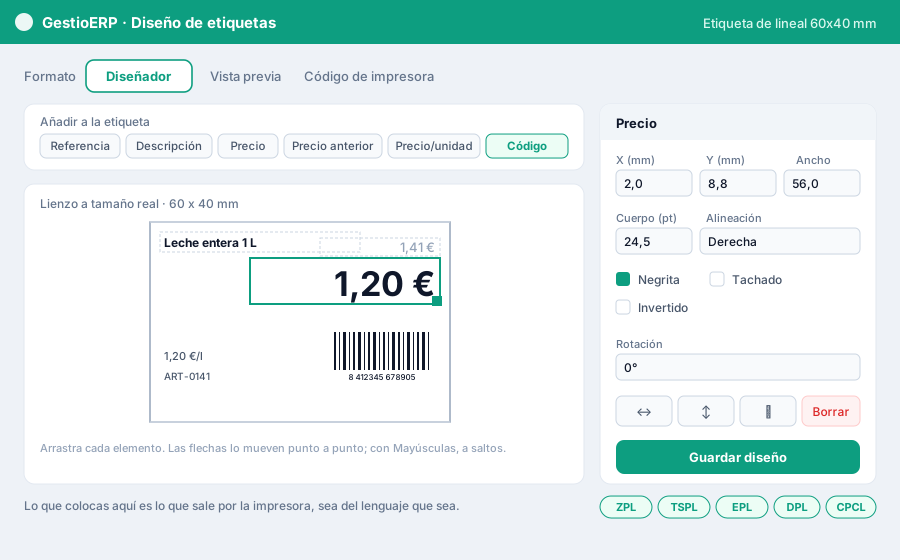
De cada elemento puedes ajustar la posición al milímetro, el ancho, el cuerpo de la letra, la alineación, la negrita, el tachado, el invertido y la rotación. Las flechas lo mueven punto a punto y con Mayúsculas da saltos más grandes. Los botones de abajo centran, duplican o borran.
Lo que colocas es lo que sale por la impresora, sea del lenguaje que sea: el mismo diseño se traduce a ZPL, TSPL, EPL2, DPL y CPCL. En la pestaña Código de impresora puedes ver y copiar los comandos que se le mandan, para probarlos directamente en el aparato.
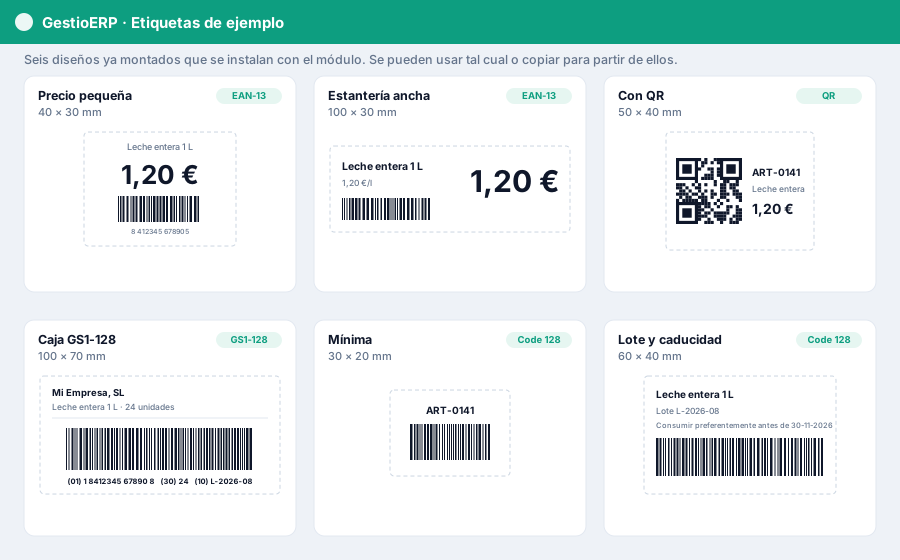
Seis etiquetas ya diseñadas
- Precio pequeña 40x30 — la de toda la vida: nombre, precio grande y EAN-13. Para la pistola de etiquetar del mostrador.
- Estantería ancha 100x30 — el cartel del lineal apaisado, con el precio por unidad de medida.
- Con QR 50x40 — cambia el código de barras por un QR, por si se quiere leer con el móvil.
- Caja GS1-128 100x70 — la etiqueta de caja, con el GTIN-14, las unidades de dentro y el lote.
- Mínima 30x20 — solo referencia y código, para los artículos pequeños donde no cabe nada más.
- Lote y caducidad 60x40 — para fresco y alimentación: lote, fecha de consumo preferente y código.
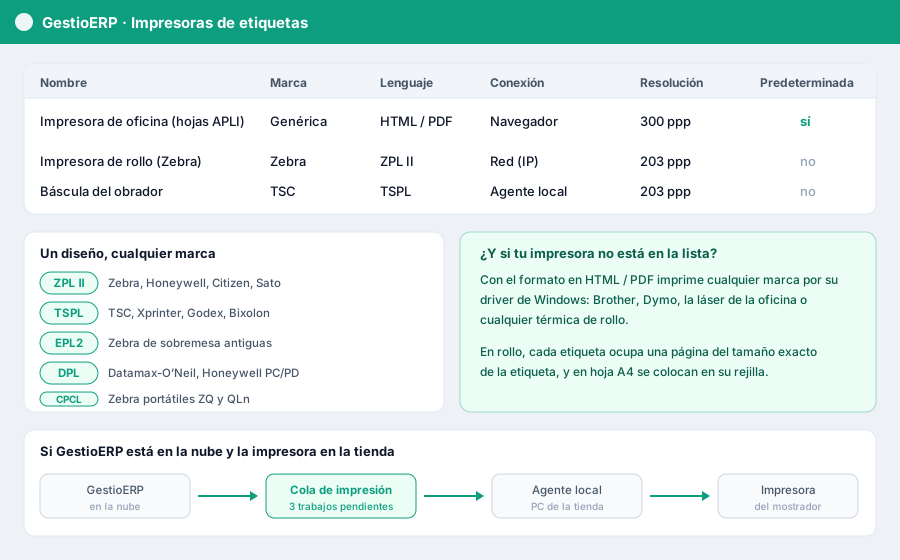
La impresora
- Navegador — sale por el diálogo de impresión de siempre. Va con cualquier marca que tenga driver.
- Red (IP) — el servidor manda los comandos directamente al puerto 9100 de la impresora. Solo si el servidor alcanza la impresora por red.
- Agente local — para cuando GestioERP está en la nube y la impresora en la tienda: el trabajo queda en la cola y un programa en el PC de la tienda lo recoge y lo imprime.
- Descargar fichero — baja los comandos para mandarlos a mano.
Códigos de caja y de palé (GS1-128)
El módulo lo monta a partir del código del artículo: coge el EAN-13, le pone delante el dígito de agrupación que elijas (0 para la unidad, 1 a 8 para caja o palé), recalcula el dígito de control y sale el GTIN-14 con el identificador (01). Si lo pides, le añade las unidades de dentro con el (30) y el lote con el (10).
Los separadores entre campos los pone la impresora sola, así que el código lo lee cualquier lector de almacén.
Hojas A4 a medias y trabajos guardados
Si una tirada hay que repetirla cada semana, marca Guardar y le pones nombre: queda en Trabajos de etiquetas con los artículos y las cantidades, listo para volver a sacarlo con un botón. El trabajo guarda una foto de los precios del momento, así que sirve también para saber qué se imprimió y cuándo.
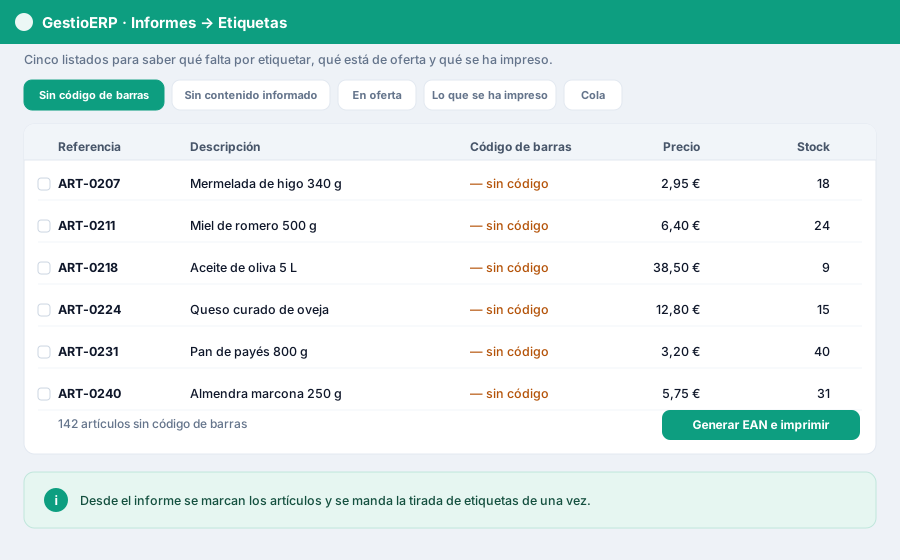
Saber qué falta por etiquetar
- Sin código de barras — los artículos que todavía no tienen. Son a los que habrá que generarles un EAN propio antes de etiquetarlos.
- Sin contenido informado — los que no tienen puesto el contenido del envase y por tanto no pueden sacar el precio por unidad (€/kg, €/l) en el cartel del lineal.
- En oferta — los que tienen precio anterior puesto, para sacar los carteles de golpe el día que empieza la promoción.
- Lo que se ha impreso — los trabajos de etiquetas, con el filtro por estado y por fechas.
- Cola — lo que espera el agente de la tienda, y lo que ha dado error.
Características
Diseñador visual
Arrastra la referencia, la descripción, el precio y el código de barras hasta donde los quieras, sobre un lienzo con la medida real de la etiqueta. Lo que colocas es lo que sale por la impresora.
Cualquier marca de impresora
El mismo diseño sale por ZPL (Zebra, Honeywell, Citizen, Sato), TSPL (TSC, Xprinter, Godex, Bixolon), EPL2, DPL (Datamax) y CPCL. Y en HTML o PDF para cualquier impresora con driver.
Etiquetas de lineal
El cartel de precio del supermercado: precio grande, precio por unidad de medida (€/kg, €/l) y ofertas con el precio anterior tachado. Se sacan de golpe por familia, por proveedor o de los que están de oferta.
Desde albaranes y facturas de compra
Cuando llega la mercancía, cada línea del albarán propone tantas etiquetas como unidades has recibido. Un código de 13 cifras se imprime como EAN-13 sin configurar nada.
Medidas ya hechas
34 referencias de hoja A4 (APLI y Avery) y 10 medidas de rollo. Eliges la referencia del paquete de etiquetas y las medidas se rellenan solas.
Códigos EAN y GS1-128
Genera un EAN-13 propio para los artículos de la casa, deja cambiar el código antes de imprimir y compone GS1-128 (EAN-128) con el GTIN-14, las unidades de la caja y el lote.
Cola de impresión
Con GestioERP en la nube y la impresora en la tienda, los trabajos quedan en una cola que recoge un agente en el PC de la tienda y los manda a la impresora.
Seis etiquetas ya diseñadas
Precio pequeña, estantería ancha, con QR, caja GS1-128, mínima y lote con caducidad. Vienen con el diseño hecho: se usan tal cual o se duplican para partir de ellas.
Informes de control
Qué artículos no tienen código de barras, cuáles no tienen el contenido del envase, cuáles están de oferta, qué se ha impreso y qué espera en la cola.
Te lo adaptamos a la medida de tu negocio
¿Tienes necesidades propias? Nuestro equipo de programadores, con la ayuda de la inteligencia artificial, adapta GestioERP a tu sector: nuevos campos, circuitos, informes, integraciones o automatismos hechos a tu medida. Cuéntanos tu caso y te preparamos una propuesta sin compromiso.