
















Listados a medida: clasificarlos por apartados y dónde salen en el menú
Cada listado va en un apartado, que es el menú donde sale. Dentro del apartado se puede agrupar por carpetas.
Los apartados y su menú
| Apartado | Sale en | Además |
|---|---|---|
| Ventas | Ventas → Listados | Informes → Listados a medida |
| Compras | Compras → Listados | Informes → Listados a medida |
| Almacén | Almacén → Listados | Informes → Listados a medida |
| Contabilidad | Contabilidad → Listados | Informes → Listados a medida |
| Tesorería y cartera | Contabilidad → Listados de tesorería | Informes → Listados a medida |
| CRM | CRM → Listados (con el CRM instalado) | Informes → Listados a medida |
| RRHH | Listados de RRHH, en Administración, junto al control horario | Informes → Listados a medida |
| Otros | — | Informes → Listados a medida |
Informes → Listados a medida los enseña todos juntos, ordenados por apartado y carpeta. La entrada Listados de cada menú enseña solo los de su apartado, y lo que se crea desde ahí (con Nuevo listado o desde una plantilla) nace ya en ese apartado.
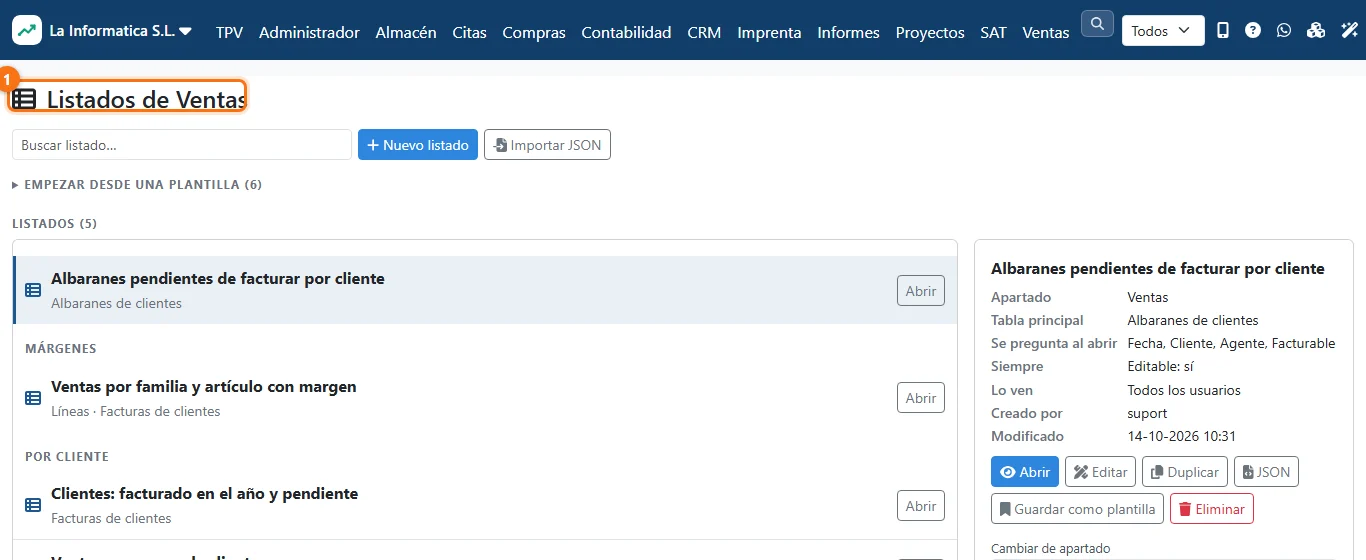
- El título dice el apartado: Listados de Ventas. Debajo, los listados de ventas por carpetas («Márgenes», «Por cliente»…).
Elegir el apartado y la carpeta
En el diseñador, paso 3 · Grupos y totales, apartado Nombre y con quién se comparte:
- Apartado: el menú donde sale.
- Carpeta: un nombre libre para agrupar dentro del apartado («Por cliente», «Márgenes», «Cierre de mes»…). Los listados con la misma carpeta salen juntos, bajo ese título. Sin carpeta, salen arriba, sueltos.
Cambiar de apartado sin abrir el diseñador
En la lista, señala el listado y, en su ficha, usa Cambiar de apartado:
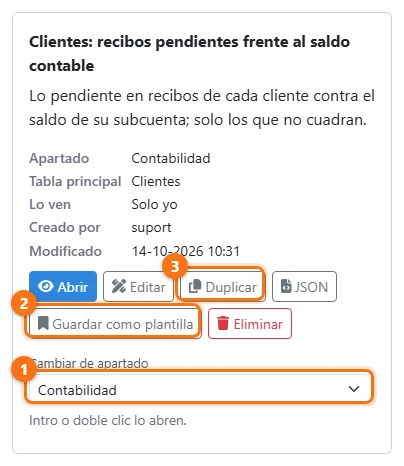
- Cambiar de apartado: elige el nuevo y se guarda solo; el listado pasa al menú de ese apartado. Lo puede hacer el administrador o quien creó el listado.
Cómo encontrarlo luego
- En el menú de su apartado:
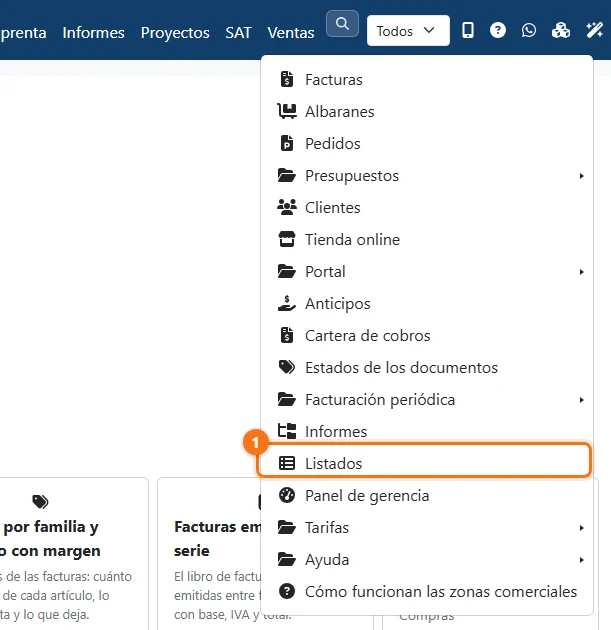
- En Informes → Listados a medida, con el buscador de arriba (busca en el nombre, la descripción, la tabla, la carpeta y el apartado).
- Con Ctrl+K (el buscador de pantallas del programa), escribiendo «listados».
Una buena costumbre: un apartado por quien lo usa (Ventas para comerciales, Tesorería para quien cobra, Contabilidad para el gestor) y carpetas por tema. Así cada uno encuentra lo suyo en su menú sin pasar por Informes.