
















Listados a medida: plantillas, duplicar y guardar como nuevo
Casi nunca hace falta empezar de cero: o hay un modelo de fábrica parecido, o ya tienes un listado que hace casi lo mismo. Hay cuatro maneras de aprovecharlo.
| Quieres… | Usa |
|---|---|
| Empezar desde un listado típico | un modelo de fábrica |
| Que un listado tuyo sirva de punto de partida para otros | Guardar como plantilla |
| Una copia de un listado para cambiarla | Duplicar |
| Guardar lo que estás cambiando sin tocar el original | Guardar como nuevo |
Empezar desde una plantilla
En la lista de listados, Empezar desde una plantilla se despliega con las plantillas, en dos bloques:
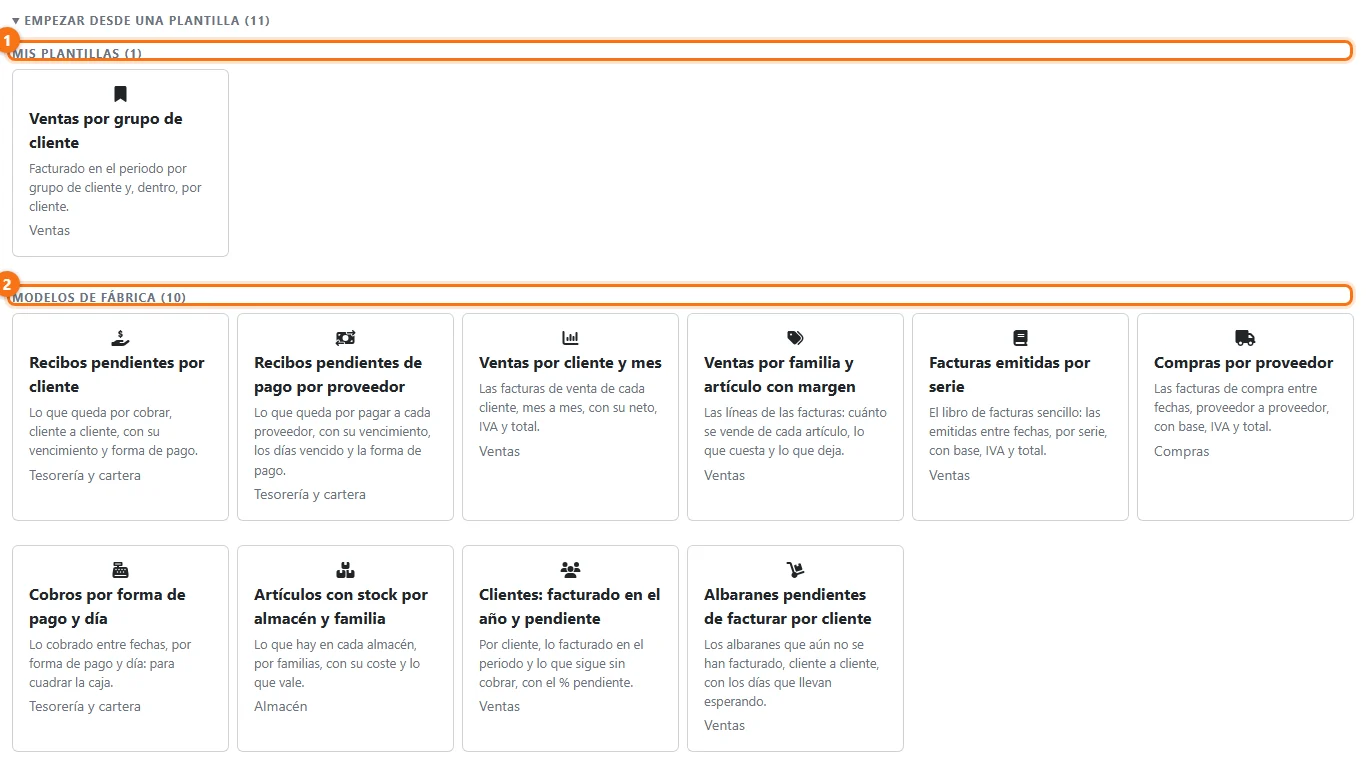
- Mis plantillas: los listados que se han guardado como plantilla y que tú puedes ver. Cada una dice su apartado.
- Modelos de fábrica: los diez que trae el programa.
Lo mismo sale arriba del paso 1 del diseñador cuando el listado está vacío (al pulsar Nuevo listado):
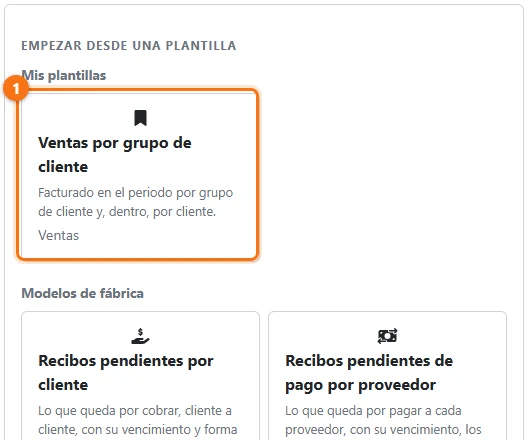
Al pulsar una plantilla se abre el diseñador con una copia sin guardar («Copia de …», en el apartado desde el que entras): cámbiala lo que quieras y, al Guardar, es un listado nuevo. La plantilla no se toca.
Los modelos de fábrica
| Modelo | Apartado | Qué enseña |
|---|---|---|
| Recibos pendientes por cliente | Tesorería y cartera | Lo que queda por cobrar, cliente a cliente, con vencimiento, días vencido y forma de pago |
| Recibos pendientes de pago por proveedor | Tesorería y cartera | Lo mismo con los proveedores |
| Ventas por cliente y mes | Ventas | Las facturas de cada cliente, mes a mes, con neto, IVA y total |
| Ventas por familia y artículo con margen | Ventas | Cuánto se vende de cada artículo, lo que cuesta y lo que deja |
| Facturas emitidas por serie | Ventas | El libro de facturas sencillo, entre fechas y por serie |
| Compras por proveedor | Compras | Las facturas de compra entre fechas, proveedor a proveedor |
| Cobros por forma de pago y día | Tesorería y cartera | Lo cobrado entre fechas, para cuadrar la caja |
| Artículos con stock por almacén y familia | Almacén | Lo que hay en cada almacén, con su coste y lo que vale |
| Clientes: facturado en el año y pendiente | Ventas | Facturado en el periodo y lo que sigue sin cobrar, con el % |
| Albaranes pendientes de facturar por cliente | Ventas | Los albaranes sin facturar y los días que llevan esperando |
Solo salen los modelos cuyas tablas existen y puedes leer: sin el módulo o sin permiso sobre sus tablas, no aparecen.
Guardar un listado como plantilla
Hay dos sitios:
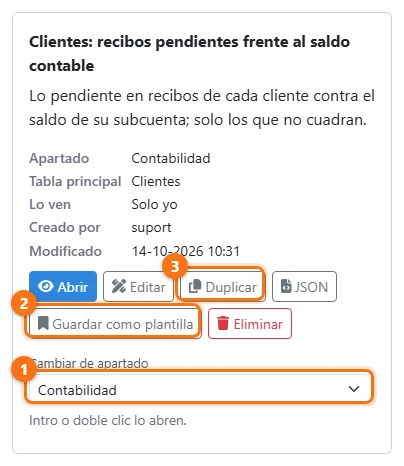
- En la lista, en la ficha del listado señalado: Guardar como plantilla (2). Si ya lo es, el botón dice Quitar de plantillas. Lo puede hacer el administrador o quien creó el listado.
- En el diseñador, paso 3, la casilla Usar como plantilla, junto a Guardar:
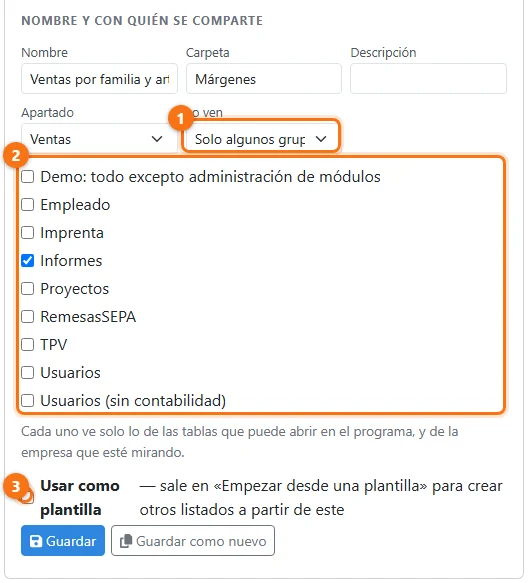
- Usar como plantilla: el listado sale en «Empezar desde una plantilla» para crear otros a partir de él.
Una plantilla sigue siendo un listado normal: se abre, se imprime y se comparte igual. En la lista lleva la marca Plantilla y su ficha lo dice. Las plantillas de Mis plantillas las ve quien vea el listado (según con quién se ha compartido) y pueda diseñar.
Ejemplo: montas «Ventas por grupo de cliente» con tus filtros y tu formato y la guardas como plantilla. Cuando alguien quiera «Ventas por grupo de cliente, solo Distribuidores» o «… por agente», empieza desde ella y solo cambia lo que difiere.
Duplicar
Duplicar hace una copia del listado ya guardada («Copia de …», solo para ti, que no es plantilla) y abre su diseñador para cambiarla. El original no cambia. Está en la ficha del listado de la lista (3, en la imagen de arriba) y en la barra del listado abierto:

- Duplicar: la copia, en el diseñador.
- Diseñar: el mismo listado, en el diseñador (los cambios son para el original).
Guardar como nuevo
En el diseñador, con un listado ya guardado, Guardar como nuevo guarda lo que hay en pantalla —cambios sin guardar incluidos— como otro listado, y deja el original como estaba. Pregunta el nombre (propone «Copia de …») y sigues trabajando en la copia.

- Guardar como nuevo: lo de ahora, a otro listado.
- Guardar: lo de ahora, al mismo listado.
Es lo que conviene cuando empiezas a cambiar un listado y te das cuenta de que quieres conservar los dos.
Llevar listados a otro negocio: JSON
El botón JSON (en la ficha del listado y en el diseñador) descarga la definición del listado en un fichero. En otro negocio, Importar JSON en la lista lo trae como listado nuevo (solo para ti, para que decidas con quién compartirlo). Si en el otro negocio falta una tabla o un módulo, el listado lo avisa.