

















Poner la tienda en marcha
Con quince minutos tienes la tienda abierta. Va todo desde Administración → Panel de control → Venta online, que está organizado en pestañas: cada una es un paso de los que vienen ahora.
No hace falta hacerlo del tirón: se guarda pestaña a pestaña y puedes volver cuando quieras. Pero sigue el orden, porque algunas decisiones condicionan a las siguientes.
1. Decide para qué sirve
Pestaña Qué es la tienda. Tres decisiones, y son las que más cambian el resultado.
Para qué sirve
| Modo | Qué pasa | Para quién |
|---|---|---|
| Tienda | Se compra y se paga en la web | Lo normal: venta a particular o a empresa |
| Presupuestos | El cliente pide y tú contestas. Se genera un presupuesto en GestioERP, no se cobra nada | Venta a medida, obra, proyectos, mayorista |
| Catálogo | Solo se mira. Sin cesta | Escaparate, marcas que venden por distribuidor |
Empezar en Presupuestos es una buena manera de arrancar si aún no tienes pasarela de pago o si tus precios dependen de cada cliente.
Quién ve los precios
| Opción | Qué se ve | Cuándo usarla |
|---|---|---|
| Todo el mundo | El precio, sin más | Tienda para particulares |
| Solo los registrados | «Entra para ver el precio» | B2B: catálogo abierto, precio según su tarifa |
| Nadie | «Precio a consultar» | Catálogo de escaparate |
La segunda es la que usan casi todos los mayoristas: el catálogo se ve —y eso ayuda a que te encuentren en Google— pero el precio es el que le toca a cada cliente según su tarifa. Además empuja a registrarse, que es lo que quieres.
Tienda abierta
Desmarcándola la tienda deja de estar accesible y sale el aviso que hayas escrito («Volvemos el día 7», «En obras»).
Déjala cerrada mientras la montas. Así puedes trabajar tranquilo y abrirla cuando esté presentable.
Y los datos de siempre
Aquí también pones el nombre, el lema, los idiomas —por defecto catalán, castellano e inglés— y el correo de avisos, que es a donde llegan los pedidos nuevos.
Ese correo es importante: si te equivocas, los pedidos entran igual en GestioERP pero no te enteras hasta que miras. Pon uno que leas cada día.
2. Elige el tipo de negocio
Pestaña Plantilla. Once tarjetas con su paleta pintada. Elige la que se parezca a lo tuyo y pulsa: cambia el color, la forma de la foto, las columnas y cómo se eligen las variantes.
No es solo estética. Una zapatería necesita elegir el número en una rejilla; una tienda de informática, un desplegable de características; una de pintura, un círculo con el color de verdad.
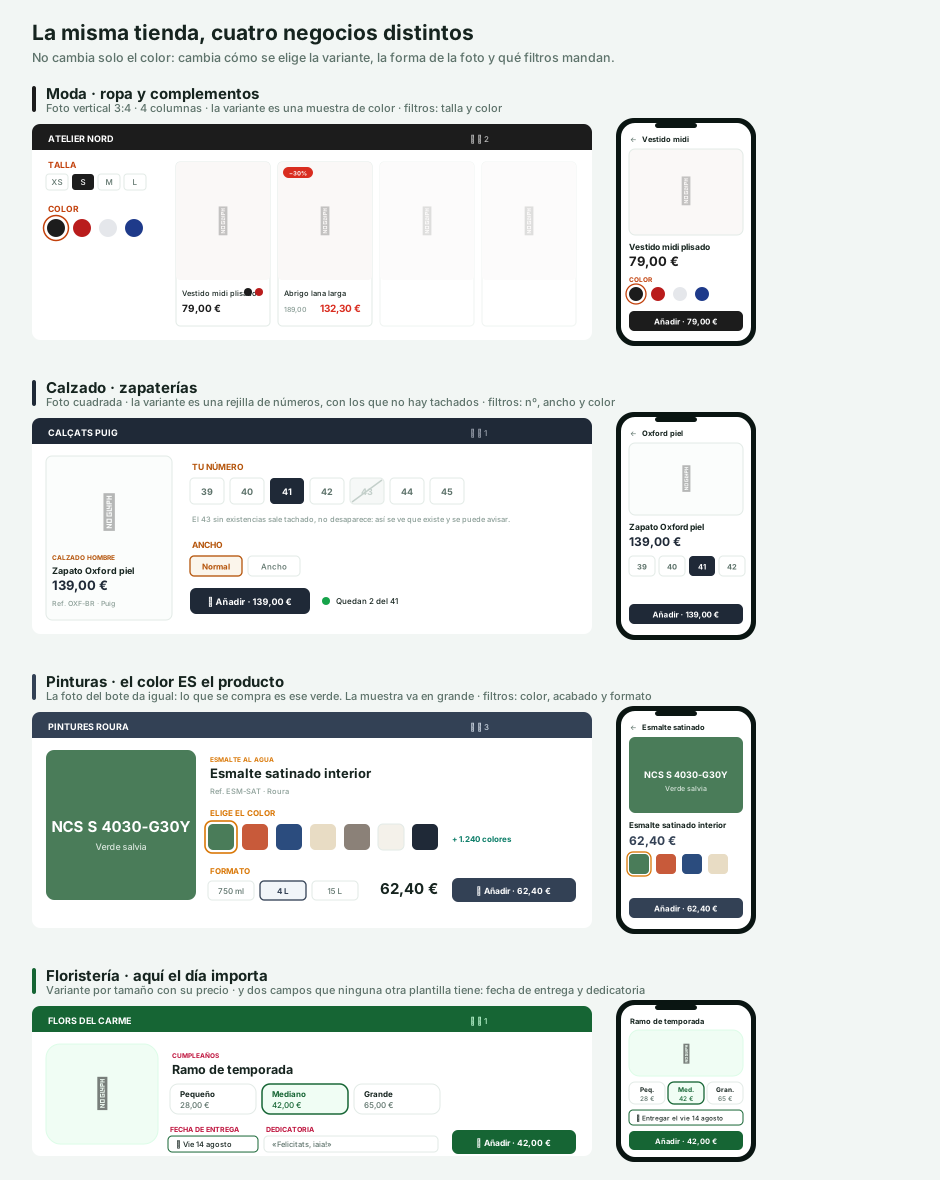
Hazlo antes de tocar colores, porque cambiar de plantilla reinicia lo que hayas afinado a mano.
3. Ponle tu cara
Pestaña Aspecto.
Sube el logo y elige el color principal. De ese color salen solos el oscuro, el claro y el tenue, y el texto se pone blanco o negro según lo que se lea mejor sobre él. Con un solo color ya tienes la tienda coherente entera.
También el titular y el texto de la portada, y la foto grande de cabecera.
Sobre el color
Usa el de tu marca, el mismo del logo. Y si tu logo es de varios colores, coge el dominante.
Evita los muy claros —amarillo, beige— para el principal: los botones quedan con poco contraste y se leen mal. El sistema elegirá texto negro para compensar, pero un botón amarillo con letra negra no parece un botón.
Para montar la portada a tu gusto —banners, vídeo, qué bloques y en qué orden— mira personalizar la portada.
4. Decide cómo vendes
Pestaña Venta. Aquí están los ajustes que afectan al bolsillo.
| Ajuste | Qué hace |
|---|---|
| Precios con IVA incluido | Marcada, el precio que se ve es el que se paga |
| Comprar sin registrarse | Es lo que más vende. Al acabar se le ofrece crear cuenta |
| Vender sin stock | Apagada, lo que no hay no se puede comprar |
| Serie de la tienda | La serie WEB, que se crea sola |
| Almacén | De dónde sale la mercancía |
| Grupo de clientes | A qué grupo van los que se dan de alta en la web |
| Envío gratis desde | El importe a partir del cual no se cobran portes |
Las tres que hay que pensar
IVA incluido. Si vendes a particular, márcala: la gente quiere ver lo que va a pagar. Si vendes a empresa, déjala sin marcar, que es como se manejan los profesionales. Es la diferencia entre B2C y B2B, y confundirla genera reclamaciones.
Comprar sin registrarse. Déjala marcada. Obligar a registrarse antes de comprar es la forma más eficaz de perder pedidos. Al terminar se le ofrece crear la cuenta con los datos que ya ha puesto, y muchos la crean.
Vender sin stock. Apagada es lo prudente: no vendes lo que no tienes. Enciéndela solo si trabajas por encargo y puedes servir siempre.
La serie y el almacén
La serie WEB separa lo vendido por internet de lo del mostrador. No la cambies: te va a servir para saber cuánto vende cada canal.
El almacén decide qué stock se enseña. Si tienes varios y pones el equivocado, la web dirá que no hay existencias de algo que sí tienes.
5. Los envíos
Pestaña Envíos. Marca las agencias que uses —Correos Express, SEUR, MRW, GLS— y ponles precio. Y Recoger en tienda, que nunca cuesta.
Si pusiste envío gratis a partir de X, en cuanto el cliente llega a esa cifra le sale en verde y se le deja de cobrar solo. Es de los avisos que más suben el importe medio del pedido: quien lleva 45 € y ve «te faltan 5 € para el envío gratis» suele añadir algo.
Recoger en tienda merece estar activo aunque tengas una sola tienda: hay clientes que prefieren pasar a buscarlo, y a ti te ahorra el porte.
6. Prepara los artículos
Este paso no está en el panel: está en tus productos. La tienda enseña los artículos que cumplan las tres condiciones:
- Se vende marcado
- Público marcado
- Bloqueado desmarcado
Y que tengan al menos una variante.
Es el motivo número uno de «he montado la tienda y no sale nada». Si un artículo no aparece, repasa esas cuatro cosas en su ficha antes de buscar en ningún otro sitio.
Los que no tienen foto salen con una imagen genérica, pero conviene ponérselas: en una tienda la foto es media venta. Si vas justo de tiempo, empieza por las de los veinte artículos que más vendes.
7. Las páginas de contenido
Sobre nosotros, envíos, devoluciones, aviso legal y privacidad. Se escriben una vez por idioma y salen enlazadas en el pie.
Las dos últimas no son opcionales: una tienda que cobra necesita aviso legal y política de privacidad. Y la de devoluciones te ahorra discusiones, porque es a lo que podrás remitirte cuando alguien quiera devolver algo pasado el plazo.
En Sobre nosotros puedes poner además el enlace a tu otra web, si la tienes.
8. Abre y comprueba
Tu tienda está en tudominio.com/Tienda.
Antes de dar el enlace a nadie, haz una compra de prueba tú mismo, de principio a fin, y comprueba:
- Que el artículo se ve bien y la variante se elige sin dudar.
- Que el porte se calcula como esperas.
- Que llega el correo al buzón de avisos.
- Que el pedido aparece en GestioERP con su serie WEB.
- Que desde el móvil se puede comprar cómodamente — es por donde va a entrar la mitad de la gente.
Después borras el pedido de prueba.
Y el pago
Las claves de Redsys, Stripe o PayPal se ponen en la ficha de la empresa, no aquí, y valen a la vez para la tienda y para el Portal del Cliente. Se configuran una sola vez.
Si no configuras ninguna pasarela, la tienda sigue funcionando con transferencia: el cliente hace el pedido, recibe los datos de la cuenta, y tú facturas cuando llega el dinero. Es una forma perfectamente válida de empezar, sobre todo si vendes a empresas.
Los cinco fallos más habituales
- No sale ningún artículo → falta Se vende, Público, o no tiene variantes.
- Dice que no hay stock → el almacén configurado no es donde tienes la mercancía.
- No llegan los avisos de pedido → el correo de avisos está mal escrito.
- Los precios no cuadran → el IVA incluido está al revés de lo que esperabas.
- Se ve raro en el móvil → no lo has abierto en el móvil. Ábrelo.
¿Ya vendes? Sigue por los pedidos en GestioERP para ver cómo llega y se procesa lo que compran.