














Saltar al contenido

TPV Balanza

Punto de venta por peso con balanza y tickets

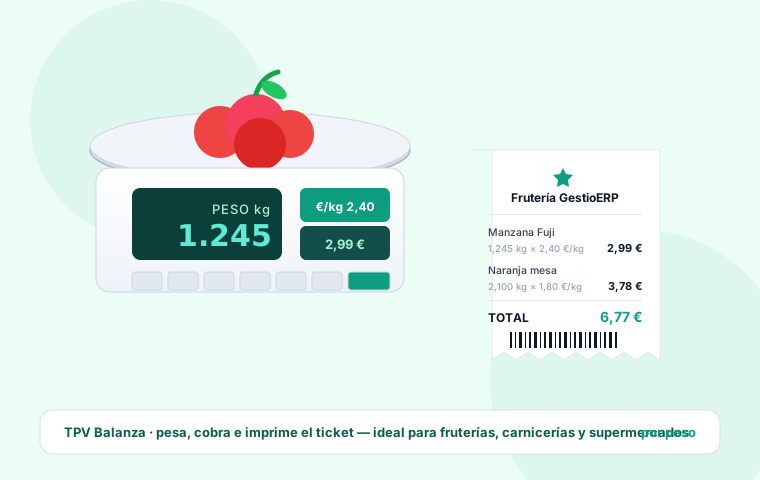
Convierte GestioERP en un punto de venta pensado para comercios que venden por peso (fruterías, carnicerías, pescaderías o cantinas). Vende por unidades o por peso leyendo la balanza directamente por el puerto USB/serie (Web Serial, sin instalar nada en el navegador), imprime tickets y facturas en impresoras de red o USB mediante un agente (sin VPN), cobra en efectivo y otras formas de pago, aparca ventas y cierra caja. Imprime el QR de VeriFACTU si el módulo está activo.
TPV Balanza

Características

Venta por peso

Lee el peso de la balanza (USB/serie) como cantidad.

Sin instalar en el navegador

Web Serial en Chrome o Edge de escritorio.

Impresión sin VPN

Cola de tickets + agente en el local (red o USB).

Cobro y caja

Efectivo y otros pagos, cambio, apertura y cierre.

Factura o albarán

Genera el documento según la configuración del terminal.

QR de VeriFACTU

Imprime el QR tributario en las facturas si está activo.

Cómo funciona, en detalle

Qué es y para quién

El módulo TPV Balanza convierte GestioERP en un terminal de punto de venta pensado para comercios que venden por peso: fruterías, carnicerías, pescaderías o cantinas. Permite vender por unidades o por peso leyendo la balanza conectada por USB o serie sin instalar nada en el navegador, imprimir tickets y facturas sin VPN, cobrar en efectivo y otras formas de pago, aparcar ventas y cerrar caja. Si el módulo de VeriFACTU está activo, imprime su QR en las facturas.

Requisitos y activación

Requisitos: GestioERP funcionando; para la balanza, Chrome o Microsoft Edge de escritorio (la lectura del peso usa Web Serial, solo disponible en estos navegadores) y una balanza con salida serie/USB (p. ej. Dibal GDPOS / DPOS-400); para imprimir, un equipo Windows en el local con el agente y una impresora de tickets (de red o USB). Actívalo en Administración → Módulos («TPV Balanza» → Activar): se crean las tablas, el menú y las opciones. Cada vez que se actualice, desactívalo y vuélvelo a activar.

Configuración rápida y terminal

La primera vez, en Ventas → TPV Balanza, pulsa el botón de configuración rápida: crea un «Terminal 1» y, si hace falta, un cliente «Contado». Luego, en Ventas → Terminales abre el terminal para definir el nombre, la serie, el cliente por defecto, la divisa, la empresa y el almacén, la forma de pago en efectivo, y el tipo de documento (Factura o Albarán) que se genera al cobrar. Recuerda asignarle la impresora (apartado de impresión): si el terminal no tiene, no aparecen los botones de imprimir en el TPV.

La balanza: vender por peso

Marca los productos que se venden por peso en Almacén → Productos, casilla «Vender por peso» (se cobrarán por kilogramo). En la pestaña Balanza del terminal configura: Balanza activa, Baudios (habitualmente 9600), Patrón de lectura, Comando de petición y Divisor (si envía gramos, pon 1000 para obtener kg). Valores para Dibal GDPOS/DPOS-400: baudios 9600, patrón 99\d(\d{5}), comando 39 38 30 30 30 30 30 31 0D 0A, divisor 1000. En el TPV (Chrome/Edge) pulsa «Conectar balanza», elige el puerto (p. ej. COM5) y autoriza: el peso se muestra en vivo. Hay que conectarla una vez cada vez que se abre o recarga la pantalla del TPV. Al pulsar un producto por peso, el TPV toma el peso como cantidad (importe = precio × kg); si la balanza no está conectada, pide el peso por teclado.
Continúa en la guía completa →

Ayuda del módulo, paso a paso

Empieza a facturar hoy mismo

Te lo dejamos en pruebas 30 días para que lo pruebes en tu negocio. Ponte en contacto y te preparamos un presupuesto a medida según tu empresa: adaptamos GestioERP a cualquier tipo de negocio.