Saltar al contenido
Centro de ayuda

TPV Balanza

Punto de venta por peso con balanza y tickets

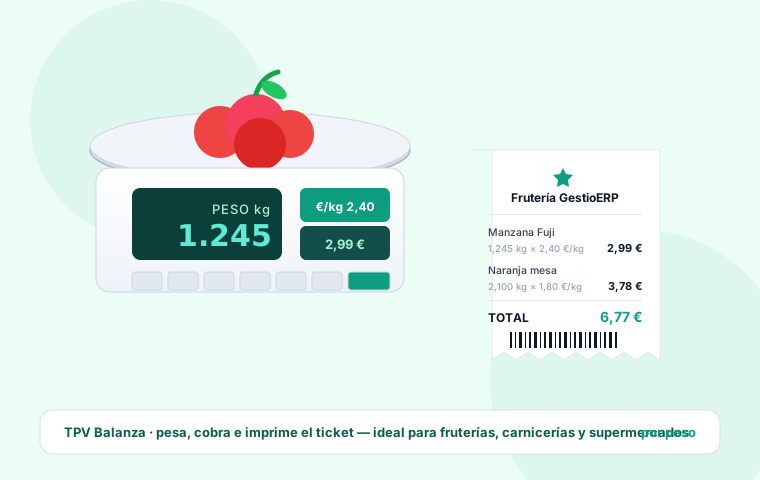
Convierte GestioERP en un punto de venta pensado para comercios que venden por peso (fruterías, carnicerías, pescaderías o cantinas). Vende por unidades o por peso leyendo la balanza directamente por el puerto USB/serie (Web Serial, sin instalar nada en el navegador), imprime tickets y facturas en impresoras de red o USB mediante un agente (sin VPN), cobra en efectivo y otras formas de pago, aparca ventas y cierra caja. Imprime el QR de VeriFACTU si el módulo está activo.

TPV Balança · TPV Balanza · Punt de venda per pes amb balança i tiquets · Punto de venta por peso con balanza y tickets · tpv-balanza · TPV · Venda per pes · Venta por peso · Sense instal·lar al navegador · Sin instalar en el navegador · Impressió sense VPN · Impresión sin VPN · Cobrament i caixa · Cobro y caja · Factura o albarà · Factura o albarán · QR de VeriFACTU
TPV Balanza

Cómo funciona

Qué es y para quién

El módulo TPV Balanza convierte GestioERP en un terminal de punto de venta pensado para comercios que venden por peso: fruterías, carnicerías, pescaderías o cantinas. Permite vender por unidades o por peso leyendo la balanza conectada por USB o serie sin instalar nada en el navegador, imprimir tickets y facturas sin VPN, cobrar en efectivo y otras formas de pago, aparcar ventas y cerrar caja. Si el módulo de VeriFACTU está activo, imprime su QR en las facturas.
Qué es y para quién

Requisitos y activación

Requisitos: GestioERP funcionando; para la balanza, Chrome o Microsoft Edge de escritorio (la lectura del peso usa Web Serial, solo disponible en estos navegadores) y una balanza con salida serie/USB (p. ej. Dibal GDPOS / DPOS-400); para imprimir, un equipo Windows en el local con el agente y una impresora de tickets (de red o USB). Actívalo en Administración → Módulos («TPV Balanza» → Activar): se crean las tablas, el menú y las opciones. Cada vez que se actualice, desactívalo y vuélvelo a activar.

Configuración rápida y terminal

La primera vez, en Ventas → TPV Balanza, pulsa el botón de configuración rápida: crea un «Terminal 1» y, si hace falta, un cliente «Contado». Luego, en Ventas → Terminales abre el terminal para definir el nombre, la serie, el cliente por defecto, la divisa, la empresa y el almacén, la forma de pago en efectivo, y el tipo de documento (Factura o Albarán) que se genera al cobrar. Recuerda asignarle la impresora (apartado de impresión): si el terminal no tiene, no aparecen los botones de imprimir en el TPV.
Configuración rápida y terminal

La balanza: vender por peso

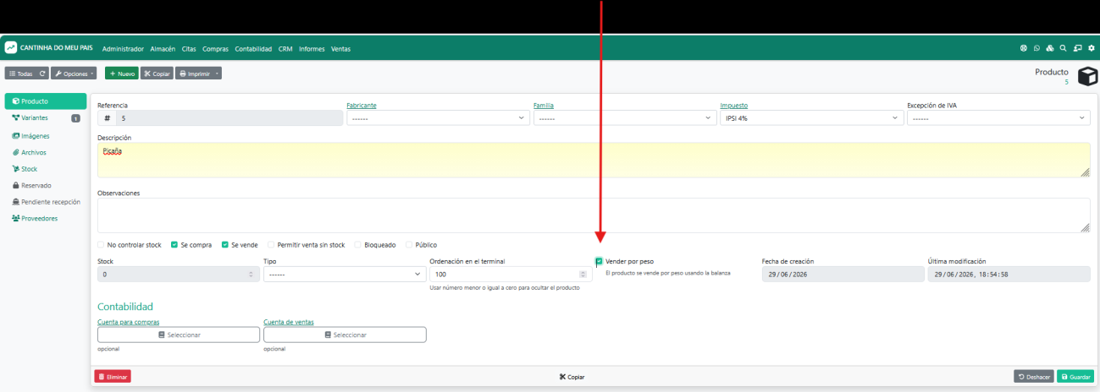
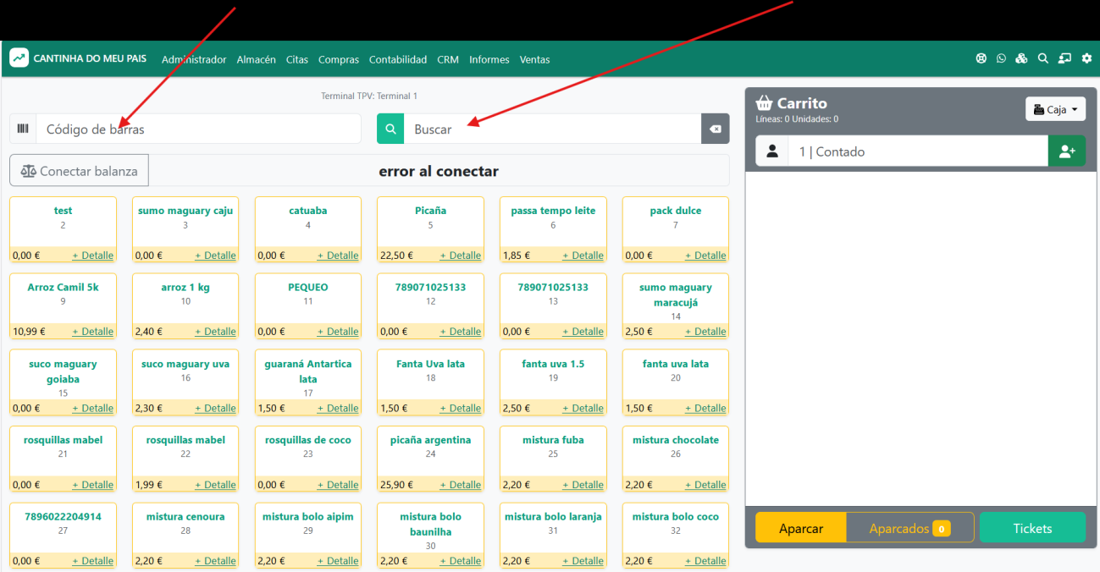
Marca los productos que se venden por peso en Almacén → Productos, casilla «Vender por peso» (se cobrarán por kilogramo). En la pestaña Balanza del terminal configura: Balanza activa, Baudios (habitualmente 9600), Patrón de lectura, Comando de petición y Divisor (si envía gramos, pon 1000 para obtener kg). Valores para Dibal GDPOS/DPOS-400: baudios 9600, patrón 99\d(\d{5}), comando 39 38 30 30 30 30 30 31 0D 0A, divisor 1000. En el TPV (Chrome/Edge) pulsa «Conectar balanza», elige el puerto (p. ej. COM5) y autoriza: el peso se muestra en vivo. Hay que conectarla una vez cada vez que se abre o recarga la pantalla del TPV. Al pulsar un producto por peso, el TPV toma el peso como cantidad (importe = precio × kg); si la balanza no está conectada, pide el peso por teclado.
La balanza: vender por peso

Vender: carrito y cobro

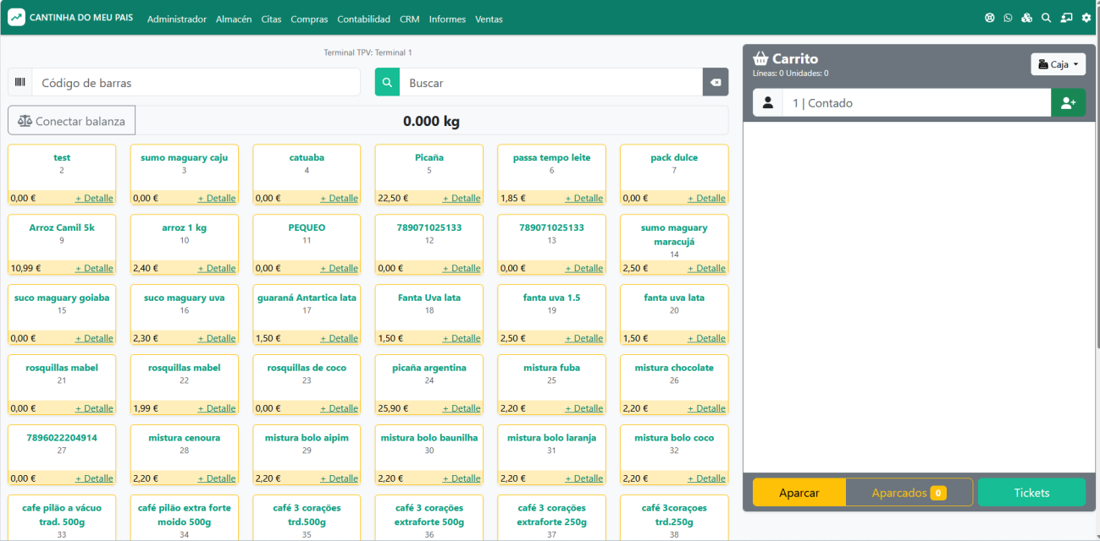
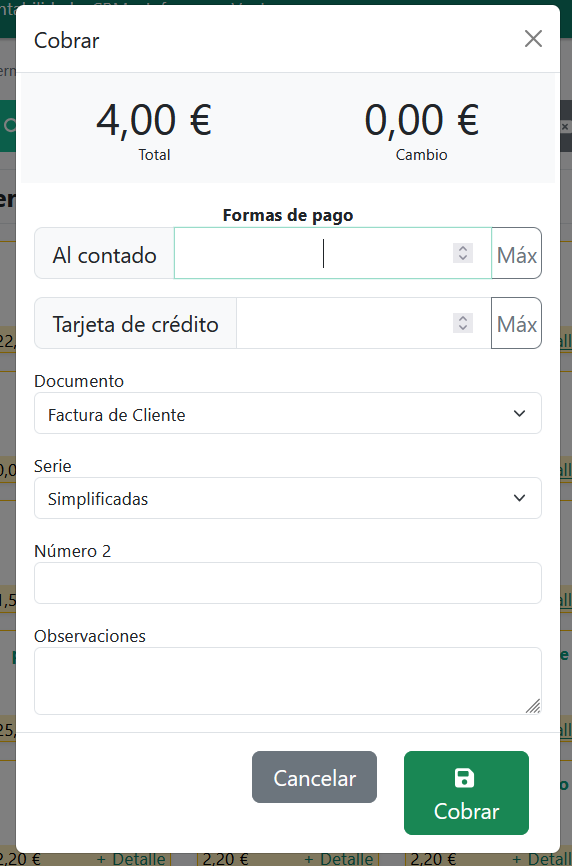
Abre Ventas → TPV Balanza, selecciona el terminal y, si hace falta, abre la caja introduciendo el dinero inicial. Añade productos escribiendo/leyendo el código de barras, con el buscador o pulsando las tarjetas de producto. Las líneas aparecen en el carrito (derecha); cambia la cantidad con + / − o pulsando sobre ella. Pulsa Cobrar / Caja, elige la o las formas de pago e introduce el efectivo (calcula el cambio); al confirmar se genera la factura o el albarán según el terminal. Con «Aparcar» guardas el carrito para recuperarlo después en «Aparcados».
Vender: carrito y cobroVender: carrito y cobro

Impresión de tickets sin VPN (agente)

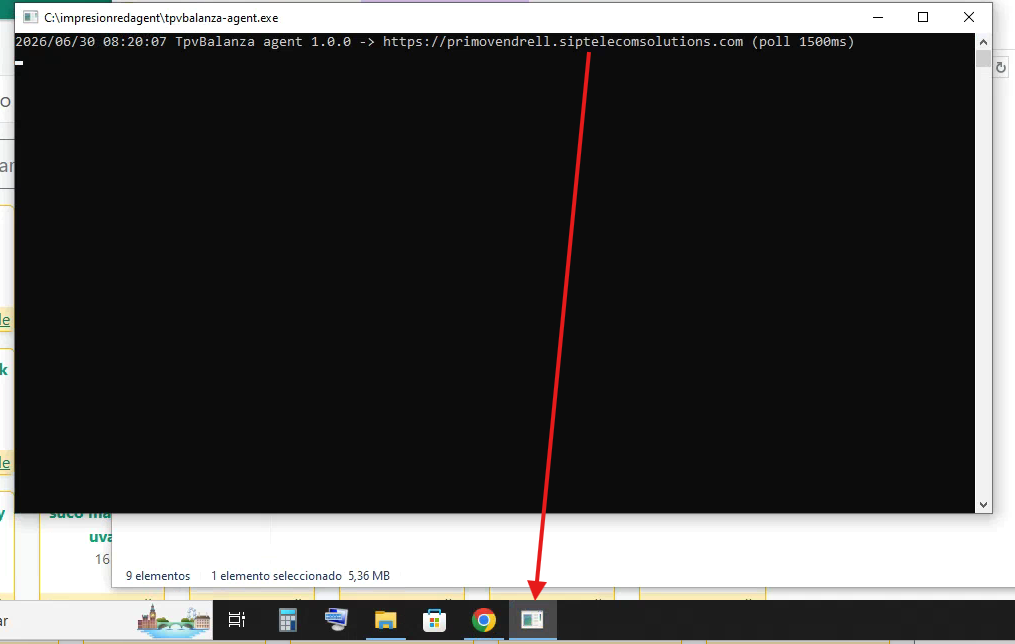
GestioERP pone los tickets en una cola y un pequeño agente instalado en un equipo del local los recoge y los envía a la impresora, sin VPN. Pasos: 1) en Administración → Servidores de impresión crea un servidor (representa el equipo del local) — genera un Token. 2) Dentro del servidor añade una impresora: tipo Red (IP + puerto 9100) o Windows (nombre exacto de la impresora instalada), con ancho (48 para 80 mm, 32 para 58 mm), cortar papel y abrir cajón; en la pestaña Ticket configuras logo, cabecera y pie. 3) Copia el agente (tpvbalanza-agent.exe) al equipo del local, ábrelo e introduce la URL de GestioERP y el Token; déjalo en arranque automático. 4) Pulsa «Imprimir prueba»; en Administración → Trabajos de impresión ves el estado de cada trabajo. Por último, asigna la impresora al terminal. Con VeriFACTU activo, las facturas imprimen su QR tributario al final.
Impresión de tickets sin VPN (agente)Impresión de tickets sin VPN (agente)

Uso diario, caja y cierre

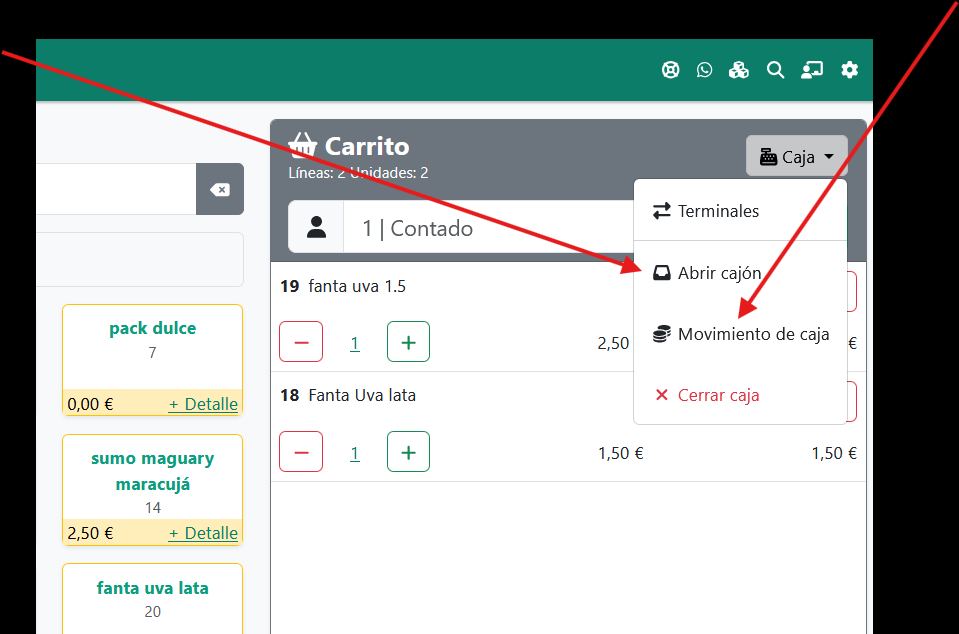
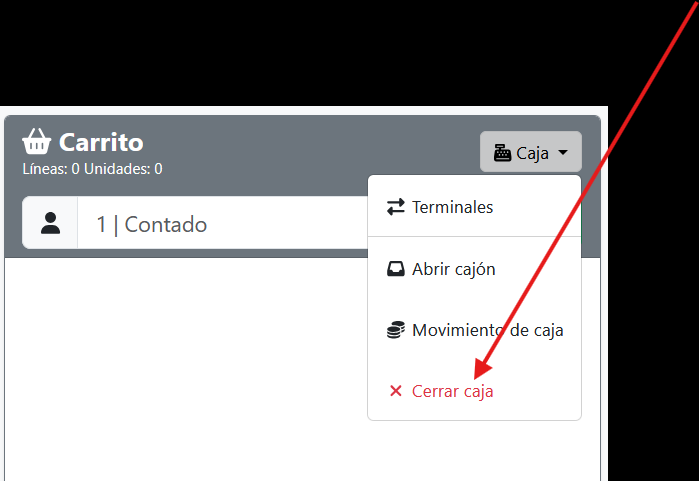
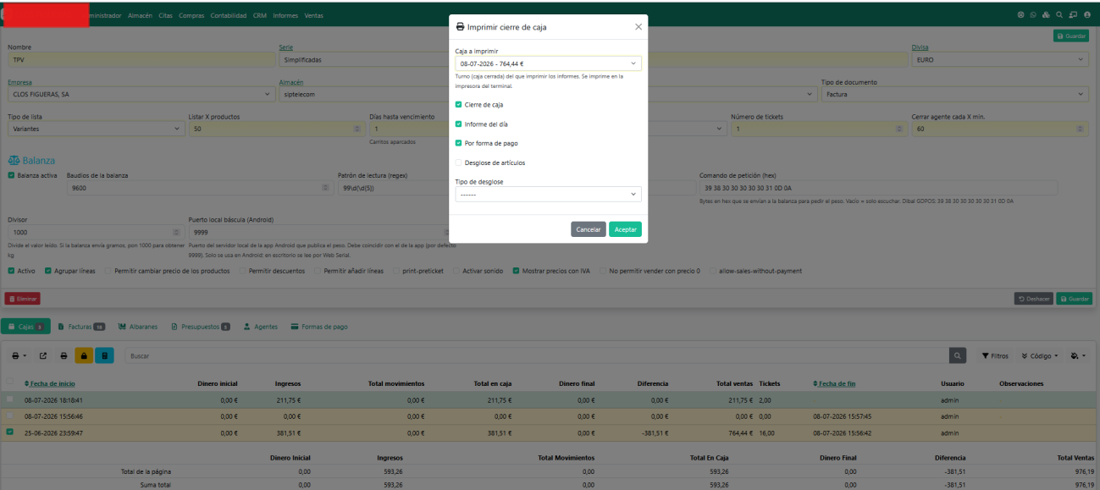
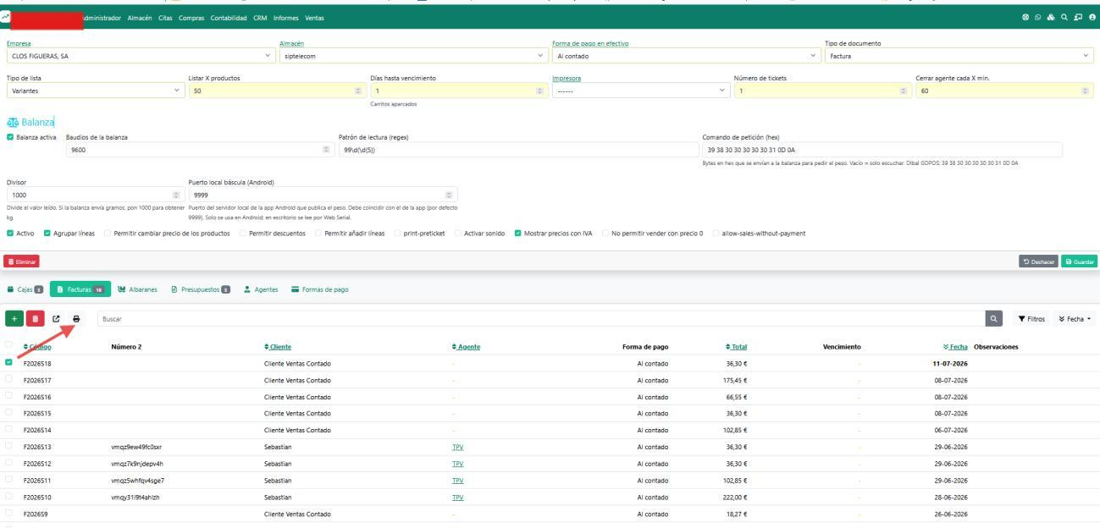
Desde el menú Caja del TPV puedes cambiar de Terminal, Abrir cajón, registrar un Movimiento de caja y Cerrar caja. Desde el botón «Tickets» imprimes ticket o factura y abres el cajón. Para cerrar el día, Caja → Cerrar caja: cuenta el efectivo, confirma y se imprime el ticket de cierre.
Uso diario, caja y cierre

Resolución de problemas

  • El TPV pide el peso a mano: la balanza no está conectada o mal configurada (revisa la pestaña Balanza).
  • No imprime: comprueba que el agente está en marcha en el local y apunta a la URL y el Token correctos; mira Trabajos de impresión.
  • «Imprimir prueba» avisa de agente desconectado: arranca el agente.
  • La balanza no aparece como puerto: instala el driver; debe verse como puerto COM en el Administrador de dispositivos de Windows.
  • «Web Serial no soportado»: usa Chrome o Edge de escritorio (Firefox no sirve para la balanza).
Resolución de problemas

Características

Venta por peso

Lee el peso de la balanza (USB/serie) como cantidad.

Sin instalar en el navegador

Web Serial en Chrome o Edge de escritorio.

Impresión sin VPN

Cola de tickets + agente en el local (red o USB).

Cobro y caja

Efectivo y otros pagos, cambio, apertura y cierre.

Factura o albarán

Genera el documento según la configuración del terminal.

QR de VeriFACTU

Imprime el QR tributario en las facturas si está activo.

Te lo adaptamos a la medida de tu negocio

¿Tienes necesidades propias? Nuestro equipo de programadores, con la ayuda de la inteligencia artificial, adapta GestioERP a tu sector: nuevos campos, circuitos, informes, integraciones o automatismos hechos a tu medida. Cuéntanos tu caso y te preparamos una propuesta sin compromiso.

Artículos relacionados en la Ayuda

TPV →