














De l’albarà a la factura
Aquesta documentació correspon al mòdul Fitoware. Comprova si el tens activat des del menú d’administrador, mòduls.
En un viver conviuen dues maneres de vendre: el client de taulell que s’endú la planta i paga, i el client de repartiment que va acumulant albarans i factura a final de mes. Fitoware cobreix totes dues amb els mateixos botons i amb un únic final: la pantalla d’imprimir o enviar.
Venda de taulell: Fra. Ràpida
Amb les línies ja entrades —veure Com entrar una factura—, el botó ⚡ Fra. Ràpida tanca la venda en una sola pantalla:
- Cobrar o deixar pendent. Tries la forma de pagament per cobrar ara, o Deixar pendent, i llavors el rebut se’n va a deutes.
- Import a cobrar. Si el client no porta el total, escrius el que paga: el programa registra aquell cobrament parcial i deixa la resta pendent en un rebut a part.
- Còpies. Quantes còpies de la factura vols imprimir. El número que surt proposat es fixa als ajustos.
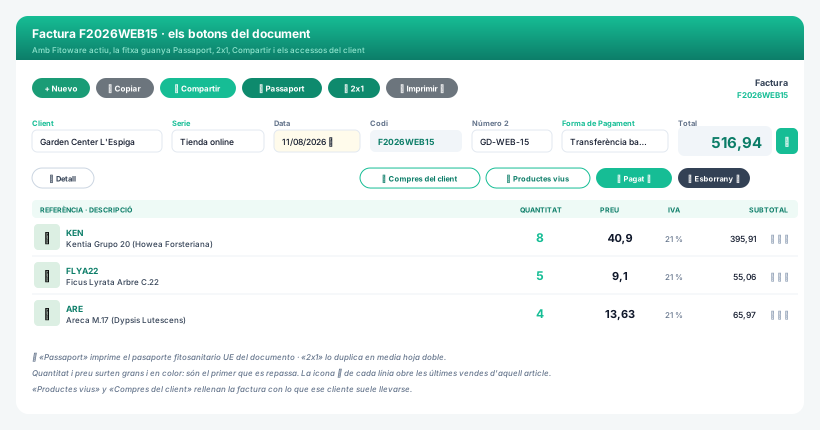
Després passa a la pantalla d’impressió, amb Imprimir factura (que ja inclou el passaport com a segona pàgina si el document porta planta amb espècie), Imprimir passaport per separat, Enviar per email, Tornar a la factura i Nova factura per continuar despatxant.
Si la factura ja estava cobrada, o ja tenia un cobrament parcial registrat, el programa no torna a preguntar: va directe a imprimir o enviar. Per cobrar la resta d’un cobrament parcial es fa servir la pestanya de cobraments de la fitxa del client.
Venda de repartiment: facturar l’albarà
Des del mateix albarà, el botó Facturar genera la factura amb la sèrie de facturació i la data d’avui, pregunta el cobrament igual que la Fra. Ràpida i acaba a la mateixa pantalla d’imprimir o enviar.
Si l’albarà és negatiu —una devolució—, el botó canvia a Abonament i genera una factura rectificativa. En aquest cas cal indicar quina factura original es rectifica: el programa ofereix les factures del client per triar-la.
Obligar a passar per albarà
Hi ha vivers que volen que cap factura neixi solta, perquè la mercaderia sempre tingui el seu albarà de lliurament. S’aconsegueix amb l’ajust Desactivar factura de venda directa: a partir d’aquí, les factures només es generen des d’un albarà. Les rectificatives continuen permeses, i facturar un albarà continua funcionant amb normalitat.
A banda d’això, si un client està marcat com de facturació agrupada al seu període i li fas una factura directa, el programa avisa abans de continuar. No ho impedeix: només recorda que aquell client prefereix albarà.
Imprimir l’albarà
En desar un albarà, Fitoware ofereix Imprimir albarà —amb Albarà + Passaport quan porta planta amb espècie—, i després Tornar a l’albarà o Nou albarà, que és el que cal quan s’està carregant el camió.
Duplicats en un full
Sota Més opcions, a la barra del document:
| Botó | Què imprimeix |
|---|---|
| Tot A4 | El document duplicat en un full A4, dues meitats iguals, amb el passaport inclòs: una còpia per al client i una altra per signar |
| Doc. 2x1 | El mateix però sense passaport: dues còpies del document i res més |
És el paper del repartiment: se n’entrega una meitat i es torna amb l’altra signada.
Enviar en comptes d’imprimir
Enviar per email envia la factura al correu del client amb el format i la signatura de l’empresa. Si el client no té un email vàlid, el programa ho diu en comptes de donar l’enviament per bo. I el botó ➦ Compartir genera un enllaç del document per passar-lo per WhatsApp.
El que s’ha cobrat i el que queda pendent es repassa després a Cobraments i deutes.