















Com entrar una factura amb Fitoware
Aquesta documentació correspon al mòdul Fitoware. Comprova si el tens activat des del menú d’administrador, mòduls.
Amb Fitoware actiu, les factures, albarans, comandes i pressupostos de venda guanyen una entrada ràpida de línies pensada per al taulell: escrius el codi i la quantitat en una sola casella, prems Retorn i la línia entra sola. Sense ratolí, sense buscar en desplegables.
La pantalla de la factura
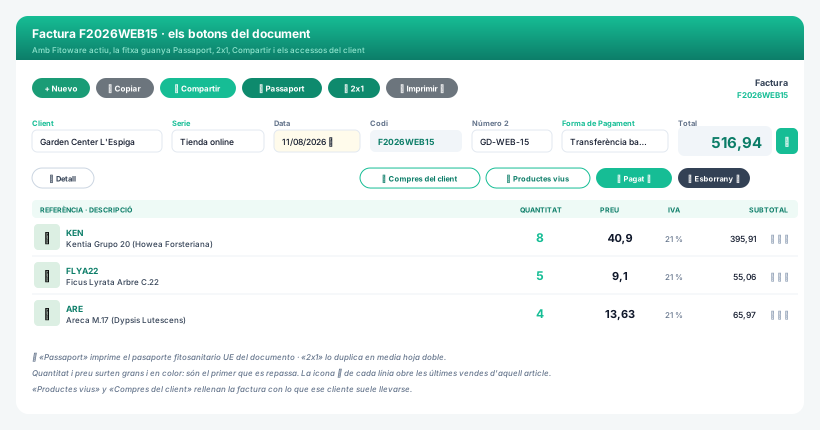
De dalt a baix:
- Client, sèrie, data i forma de pagament: com a qualsevol factura de GestioERP.
- Total en gran: és la xifra que se li ensenya al client. S’ajusta sola a la mida de la teva pantalla — mai surt tallada.
- Els botons propis del mòdul, al costat de Nou i Copiar:
| Botó | Què fa |
|---|---|
| 🍃 Passaport | Imprimeix el passaport fitosanitari UE del document (Reg. 2016/2031): elements A·B·C·D amb el nom botànic, el teu número d’operador, el lot i l’origen |
| ⚡ Fra. Ràpida | Crea i deixa desada la factura d’un cop, preguntant el cobrament i les còpies a imprimir |
| ➦ Compartir | Enllaç del document per enviar-lo per WhatsApp o correu |
| ⟳ Compres del client | Porta el que aquell client sol endur-se, per repetir comanda en dos clics |
| 🌿 Productes vius | L’última venda de cada producte: tot l’assortiment amb la data, el client i el preu de l’última vegada que va sortir. Amb el filtre localitzes la planta i el seu preu de referència a l’instant |
Sota Més opcions hi ha els duplicats en un full A4: Tot A4 (document per duplicat, amb el passaport inclòs) i Doc. 2x1 (dues còpies del document, sense passaport). Una meitat per al client i l’altra per signar.
El cercador de client del document també canvia: el llistat ensenya codi, nom comercial, raó social, CIF/NIF, telèfon i població, i busca per qualsevol d’ells. Dos clients que es diuen semblant deixen de confondre’s.
A les línies, la quantitat i el preu surten grans i en color: són les dues dades que més fàcil és teclejar malament, i així es repassen d’una ullada. La icona ⟲ de cada línia obre les últimes vendes d’aquell article (a aquell client o a tots).
L’entrada ràpida: la comanda de la línia
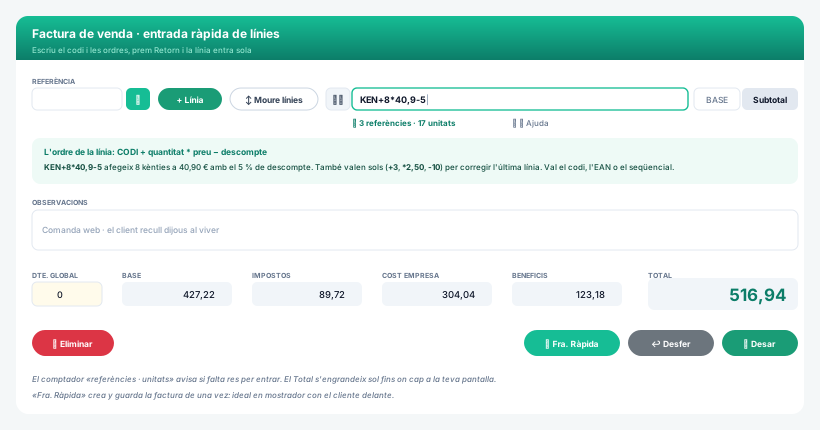
La casella amb la icona de codi de barres accepta el codi, l’EAN o el número seqüencial de l’article, i encadenat al codi pots escriure tota la línia d’un cop:
KEN+8*40,9-5| Tros | Significat |
|---|---|
KEN | el codi (o EAN, o seqüencial) de l’article |
+8 | 8 unitats |
*40,9 | a 40,90 € la unitat |
-5 | amb el 5 % de descompte |
Prem Retorn i la línia entra amb tot posat. Les comandes també funcionen soltes per corregir l’última línia afegida: +3 canvia la quantitat, *2,50 el preu, -10 el descompte.
Si no escrius preu, la línia surt amb el que li toqui al client: la seva tarifa o el tram de quantitat que correspongui, i amb el descompte de família si en té.
Sota la casella tens dues ajudes discretes:
- El comptador «N referències · M unitats», que suma en viu el que portes entrat: si el carro del client té 17 plantes i el comptador diu 15, hi falta alguna cosa — i el que s’oblida surt de franc.
- El desplegable «ℹ️ Ajuda», plegat per no robar pantalla, amb el resum de les comandes.
Acabar: cobrar i passaport
- Revisa el Total (a baix a la dreta, en verd).
- Prem ⚡ Fra. Ràpida per tancar la venda, o Desar si vols continuar editant.
- A la pantalla que surt tries la forma de pagament —o deixes l’import pendent—, l’import a cobrar si el client no paga el total, i quantes còpies imprimir.
- Imprimir factura ja inclou el passaport com a segona pàgina quan el document porta planta amb espècie. També la pots enviar per email des d’allà mateix.
Tot el recorregut, inclosos els albarans i els abonaments, és a De l’albarà a la factura.
Trucs dels llistats
A tots els llistats (factures, comandes, pressupostos…), Fitoware canvia la navegació a l’estil de les aplicacions de taulell:
- Un clic sobre una fila la selecciona (es ressalta).
- Doble clic obre la fitxa.
- Amb una fila seleccionada, Retorn també l’obre, i les fletxes ↑/↓ mouen la selecció.
- Arrossegar sobre la taula la desplaça horitzontalment, útil en pantalles petites.