














Espècies botàniques i passaport fitosanitari
Aquesta documentació correspon al mòdul Fitoware. Comprova si el tens activat des del menú d’administrador, mòduls.
El passaport fitosanitari europeu (Reglament UE 2016/2031) acompanya la planta que viatja. Fitoware el treu del mateix programa: les espècies botàniques guarden el nom científic i el país d’origen, els articles es vinculen a la seva espècie, i des de l’albarà o la factura s’imprimeix l’etiqueta amb els quatre elements A·B·C·D.
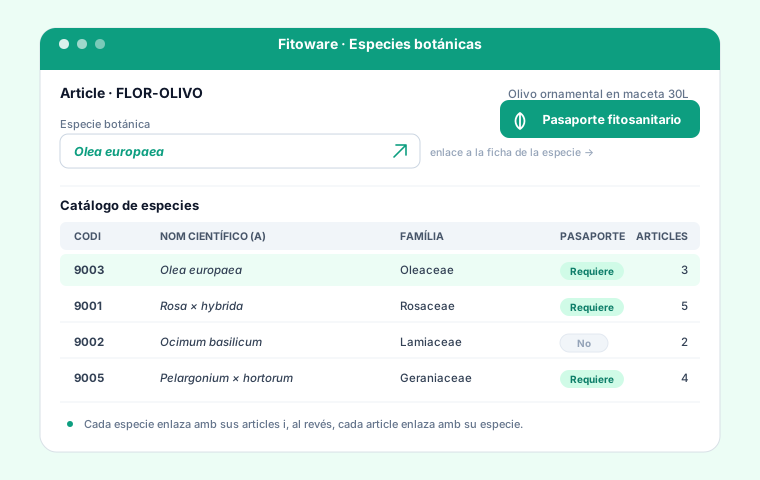
El catàleg d’espècies
És a Magatzem → Fitoware → Espècies botàniques. Cada fitxa té tres blocs:
| Bloc | Què guarda |
|---|---|
| Identificació | Codi, nom científic (element A del passaport), nom comú, gènere, família, autor i si l’espècie és activa |
| Dades de cultiu | Tipus (interior, exterior o tots dos), exposició solar, reg, floració, alçada, rusticitat, toxicitat i cures |
| Fitosanitari | Si requereix passaport, país d’origen (element D) i organisme de quarantena, aquest últim només per a zona protegida |
Al llistat, les espècies que requereixen passaport surten marcades en color, així es veuen d’una ullada les que no poden sortir del viver sense etiqueta.
Vincular l’article amb la seva espècie
A la fitxa de l’article (Magatzem → Articles), dins del bloc d’opcions, apareix el camp Espècie botànica. En assignar-la, el nom es converteix en un enllaç a la fitxa de l’espècie; i des de l’espècie, la pestanya Articles llista tots els productes vinculats. L’enllaç funciona en els dos sentits.
Dos camps més de la fitxa de l’article manen sobre el passaport:
- País de procedència: l’element D d’aquell article concret, per si difereix del país de l’espècie.
- No porta passaport: casella per excloure un article del full del passaport encara que tingui espècie assignada. Per defecte, tot article amb espècie el porta.
La resta de camps de la fitxa s’expliquen a La fitxa de l’article.
Imprimir el passaport
El botó 🍃 Passaport apareix en tres llocs, i cadascun respon a un moment diferent:
| Des de | Què imprimeix |
|---|---|
| Albarà | El cas normal: recull totes les espècies de l’albarà i proposa el número de l’albarà com a codi de traçabilitat |
| Factura | Reimpressió o consulta. Pren les espècies de les línies de la factura, que ja vénen copiades dels seus albarans |
| Fitxa de l’article | Etiquetes soltes d’un sol article, per al material que s’etiqueta al viver abans de vendre’l |
La pantalla del passaport demana tres dades i genera el PDF:
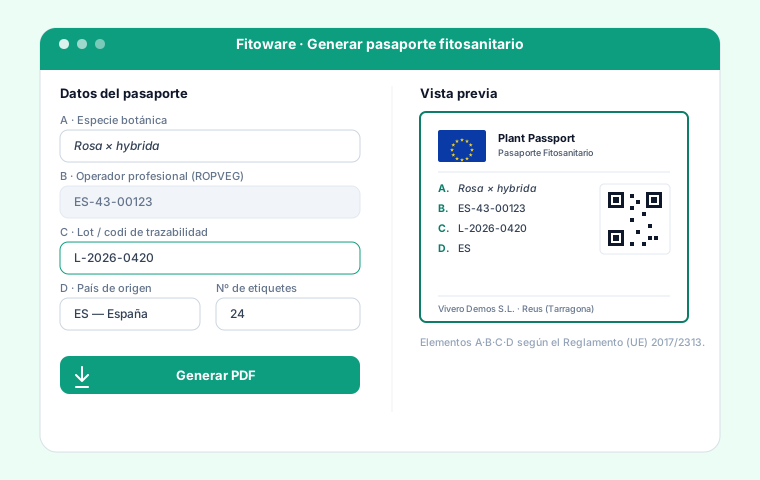
| Element | Què és | D’on surt |
|---|---|---|
| A | Nom botànic | El nom científic de l’espècie |
| B | Operador professional | El país i el núm. de registre ROPVEG de la teva empresa, configurat als ajustos |
| C | Codi de traçabilitat | El lot o partida; es proposa el número de l’albarà i es pot canviar |
| D | País d’origen | El de l’article, i si no en té, el de l’espècie o el país per defecte |
Prem Generar PDF i surten les etiquetes agrupades per espècie i país, tantes com n’hagis demanat a Nombre d’etiquetes.
Formats i què s’imprimeix a l’etiqueta
Als ajustos del mòdul tries el format per defecte —40 × 40 mm o 40 × 25 mm en tira— i què surt imprès: cadascun dels elements A, B, C i D per separat, el nom comú i la quantitat. També hi pots posar un peu d’etiqueta amb un text lliure o un logo propi, que substitueix el text.
Si treballes en zona protegida, activa-ho als ajustos: l’etiqueta afegeix l’indicador PZ i l’organisme de quarantena que hagis posat a l’espècie.
Tot això es configura a Ajustos de Fitoware.
El passaport que acompanya el document
A més de les etiquetes, Fitoware pot afegir un full A4 de passaport com a segona pàgina de l’albarà o de la factura: un resum de les espècies del document, amb les seves referències i la nota del Reglament UE 2016/2031. És el document d’acompanyament que es lliura amb la mercaderia.
Surt només en imprimir des dels botons Imprimir Albarà + Passaport i Imprimir Factura + Passaport, i als ajustos decideixes quines columnes porta: nom comú, quantitat, descripció de l’article i zona protegida.
Si no veus el botó del passaport
- Comprova que l’article té una espècie assignada i que no està marcat com a «No porta passaport».
- Configura el núm. de registre de l’operador (ROPVEG) als ajustos: sense ell no es pot formar l’element B. El format és
ES-0809XXXXXXXXXX. - Si tot i així no apareix, reactiva el mòdul a Administració → Mòduls (desactivar i tornar a activar) per regenerar les dades internes.