















Com funciona Fitoware
Aquesta documentació correspon al mòdul Fitoware. Comprova si el tens activat des del menú d’administrador, mòduls.
Fitoware adapta GestioERP al dia a dia d’un viver o comerç de planta ornamental: venda àgil al taulell, passaport fitosanitari europeu, espècies botàniques lligades als articles i preus per quantitat o per tarifa de client.
Què afegeix al programa
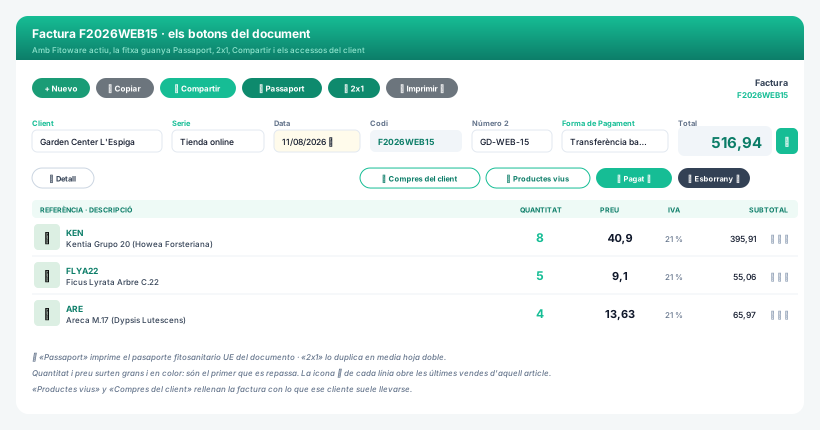
- Entrada ràpida de línies a factures, albarans, comandes i pressupostos: codi + quantitat + preu + descompte en una sola casella, amb comptador de referències i unitats.
- Passaport fitosanitari UE (Reg. 2016/2031): s’imprimeix des de l’albarà, la factura o la fitxa de l’article, amb els elements A·B·C·D (nom botànic, número d’operador, lot i país d’origen).
- Espècies botàniques: cada article es pot vincular a la seva espècie (Magatzem → Fitoware → Espècies botàniques). El passaport i les etiquetes n’agafen el nom botànic correcte.
- Nou nivells de preu per article: per trams de quantitat («fins a N unitats, tant») o per la tarifa que tingui el client, amb descomptes per família i càlcul des del cost.
- Dades de viver a la fitxa de l’article: espècie, país de procedència, EAN-13 propi i embalatge (tiges, pisos, caixes i unitats).
- Botons de taulell als documents: Fra. Ràpida, duplicats en un full, Compartir, Compres del client i Productes vius.
- L’entrada ràpida també en compres, i el passaport en albarans i factures de proveïdor.
- Navegació de llistats a l’estil taulell: un clic selecciona, doble clic obre, Retorn obre la fila seleccionada i les fletxes mouen la selecció.
- Facturar un albarà amb un botó, fins i tot des del mateix albarà, i caixa del dia amb els deutes pendents.
Per on començar
- Ajustos del mòdul (Administració → Panell de control → Fitoware) i, a la fitxa de l’empresa, el número d’operador ROPVEG, que surt imprès a cada passaport.
- Vincula els teus articles a la seva espècie (a la fitxa del producte), com a mínim els que viatgen amb passaport.
- Repassa les tarifes dels articles que més véns.
- Prova una factura amb l’entrada ràpida: és on el mòdul es nota més.
Tota l’ajuda de Fitoware
| Article | De què tracta |
|---|---|
| Com entrar una factura | L’entrada ràpida de línies i els botons del document |
| La fitxa de l’article | Espècie, país de procedència, EAN-13 i embalatge |
| Tarifes, preus i marges | Els nou preus, els trams, les tarifes i el càlcul des del cost |
| Espècies i passaport fitosanitari | El catàleg d’espècies i com s’imprimeix el passaport |
| De l’albarà a la factura | Fra. Ràpida, facturar albarà, abonaments, duplicats i enviament |
| Compres i proveïdors | L’entrada ràpida i el passaport als documents de compra |
| Cobraments i deutes | El tancament del dia, l’arqueig i qui deu què |
| Importar línies del majorista | Crear les línies d’un albarà des del fitxer del proveïdor |
| Importar el catàleg | Carregar famílies i articles amb els seus preus i la seva espècie des d’un full |
| Ajustos de Fitoware | Tot el panell de control del mòdul i la posada en marxa |
| Manuals en PDF | Els vuit manuals per imprimir o dur al mòbil |
Al costat d’EstadisticaERP
Si a més tens EstadisticaERP, cada fila dels llistats de clients i productes guanya el botó ⟲ d’últimes vendes: què es va endur aquell client, quan i a quin preu, sense sortir del llistat. Ideal per contestar «a quant m’ho vas deixar l’última vegada?» amb el client al davant.
Codis auxiliars: la classificació del client
A la fitxa del client, el bloc Classificació (Secció, Zona, Ruta, Facturació i Tipus) s’alimenta dels codis auxiliars: una taula única on cada codi pertany a una taula (CLIENTES) i a un tema (ZONA, TIPUS, RUTA…). Serveixen per segmentar el repartiment i les estadístiques: la ruta de la costa, els garden center, els hotels…
- Es gestionen des del seu llistat de Codis auxiliars (o amb l’enllaç «crea’l aquí» de la mateixa fitxa del client, que ja arriba amb la taula i el tema emplenats).
- Cada codi té el seu codi curt (MARESME, GARDEN…) i la seva descripció, més camps lliures per si el tema necessita dades extra.
- Un cop creats, apareixen als desplegables de la fitxa del client i com a filtres i columnes als llistats i a les pantalles d’anàlisi d’EstadisticaERP.