
















Analítica
En qué ganas y en qué pierdes dinero
Coge tus cuentas de gasto (6xx) e ingreso (7xx) y las reparte por centros de coste y por programas o proyectos, para darte una cuenta de resultados de cada uno. No crea contabilidad nueva: mira la que ya tienes con otras gafas. Los centros se asignan solos por el prefijo de la cuenta, los proyectos se marcan a mano, y los costes indirectos se pueden repartir e incluso contabilizar.
Analítica · En què guanyes i en què perds diners · En qué ganas y en qué pierdes dinero · analitica · Dos eixos independents · Dos ejes independientes · Assignació per prefix · Asignación por prefijo · Repartiment d’indirectes · Reparto de indirectos · Assentament de distribució · Asiento de distribución · PDF i Excel · PDF y Excel
Cómo funciona
Qué hace el módulo
Responde a la pregunta «en qué gano y en qué pierdo dinero». La contabilidad ya sabe cuánto gastas y cuánto ingresas; la analítica le añade el dónde: qué parte es de administración, cuál de comercial, cuál de producción, y qué resultado deja cada proyecto.
No crea contabilidad nueva. Coge los apuntes que ya tienes de gastos (cuentas 6xx) e ingresos (7xx) y los mira con otras gafas. La fila del total siempre cuadra con tu cuenta de resultados del periodo.
Trabaja con dos ejes que no se pisan:
- Centros de coste — departamentos o áreas: Administración, Comercial, Producción, Estructura. Se asignan solos por el prefijo de la cuenta y admiten reparto de costes indirectos.
- Programas o proyectos — iniciativas concretas: una implantación, una obra, un mantenimiento anual. Normalmente se marcan a mano, apunte a apunte.
Un mismo apunte puede ser a la vez del centro «Producción» y del proyecto «Tienda online».
El balance por centros de coste
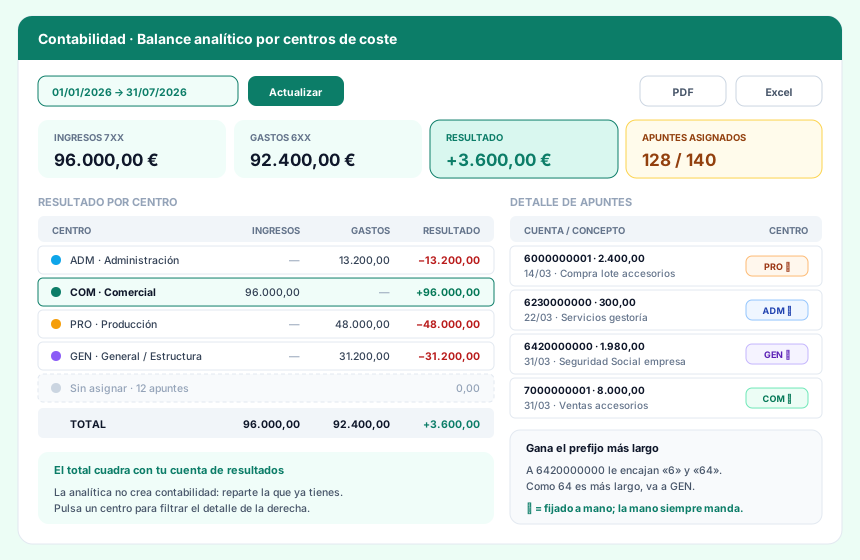
Es la pantalla principal, en Contabilidad → Analítica. Arriba está el rango de fechas (Desde / Hasta) y cuatro indicadores del periodo: ingresos 7xx, gastos 6xx, resultado y cuántos apuntes han quedado asignados. A la izquierda, el resultado de cada centro; a la derecha, el detalle de apuntes.
- Un centro que solo consume sale en rojo; uno que factura, en verde.
- Pulsa un centro y el detalle de la derecha se filtra solo a sus apuntes. «Ver todos» lo quita.
- Cada apunte del detalle enlaza con su subcuenta y con su asiento.
La pantalla gemela, Analítica por programa, es idéntica pero clasifica por proyecto.
Cómo cada apunte va a su centro
Hay dos vías, y la manual siempre manda sobre la automática.
A · Automática, por el prefijo de la cuenta. Cada centro tiene un prefijo. El apunte va al centro cuyo prefijo encaja con su subcuenta. Si encajan dos, gana el prefijo más largo, que es el más concreto: un apunte en 6420000000 lo pueden coger «6» y «64», y como 64 es más largo, se lo queda el centro de estructura y no el de producción.
B · Manual, apunte a apunte. En el detalle de la derecha cada apunte tiene un desplegable de centro. Lo cambias y queda fijado a mano, para las excepciones: la compra que en realidad era para comercial. Devolverlo a «— Sin asignar —» lo devuelve a la vía automática.
El reparto de los indirectos
Hay centros que no facturan pero dan servicio a todos: personal, estructura, dirección. Con una regla de reparto su coste se traslada por porcentaje a los centros que sí producen. Se define en «Reparto de indirectos», y los porcentajes de un origen deben sumar 100.
Una vez definida, aparece el interruptor Con reparto y la tabla pasa a tres columnas: Directo (lo suyo), Reparto (lo que cede o absorbe) y Final (lo que de verdad le cuesta a cada centro). El centro de estructura queda a cero: lo ha soltado todo.
El reparto no cambia el resultado global. Solo lo mueve de sitio: es una vista de gestión, no otro número.
Contabilizar la distribución
Si quieres que ese reparto quede reflejado en la contabilidad y no solo en la pantalla, el botón Asiento de distribución genera un asiento que mueve el coste entre las subcuentas analíticas de cada centro (grupo 93), con cargo al destino y abono al origen.
Antes de escribir nada muestra una previsualización con origen, destino e importe de cada tramo. Cada centro que interviene necesita su subcuenta analítica configurada y existente en el ejercicio; si falta alguna, el diálogo lo dice y no deja contabilizar.
El asiento siempre cuadra y es neutro en el grupo contable. No se puede duplicar: si ya existe el de ese periodo, avisa y no hace otro.
Cómo encenderlo
En el Panel de control, pestaña quickpurchase, activa Analítica. También desde Administración → Qué hace cada módulo, pulsando la pastilla de su ficha. Al encenderlo aparece Contabilidad → Analítica con las dos pantallas y el mantenimiento de centros, programas y reglas de reparto.
El camino recomendado: define primero los centros con su prefijo, deja que se asignen solos, corrige a mano las excepciones y, si tienes áreas de estructura, añade una regla de reparto para ver el coste real de cada departamento.
A tener en cuenta
- Si tienes muchos apuntes en «Sin asignar», es que su subcuenta no encaja con ningún prefijo. Amplía los prefijos de los centros o asígnalos a mano desde el detalle. No es un error: es que todavía no le has dicho dónde van.
- El interruptor «Con reparto» y el botón de asiento no salen hasta que no has creado al menos una regla de reparto. Sin reglas, la analítica funciona igual, pero sin repartir.
- Los números solo cuentan el rango de fechas de arriba. Si no cuadra con lo que esperabas, mira el Desde / Hasta y pulsa Actualizar: es el motivo más frecuente.
- Con varias empresas, se ven solo los apuntes de la empresa activa.
- El eje de programas no reparte indirectos ni genera asiento: es una cuenta de resultados directa por proyecto.
- Los dos informes se imprimen y exportan a PDF y Excel con el rango activo, y sale el informe limpio, sin los filtros de la pantalla.
Características
Dos ejes independientes
Centros de coste (departamentos) y programas (proyectos), a la vez.
Asignación por prefijo
Cada apunte va a su centro solo; gana el prefijo más largo.
Reparto de indirectos
La estructura reparte su coste por porcentaje a los que producen.
Asiento de distribución
Si quieres que el reparto quede contabilizado, se genera el asiento.
PDF y Excel
Los dos informes se imprimen y exportan con el rango de fechas activo.
Iremos añadiendo capturas de pantalla de este módulo.
Te lo adaptamos a la medida de tu negocio
¿Tienes necesidades propias? Nuestro equipo de programadores, con la ayuda de la inteligencia artificial, adapta GestioERP a tu sector: nuevos campos, circuitos, informes, integraciones o automatismos hechos a tu medida. Cuéntanos tu caso y te preparamos una propuesta sin compromiso.